مجله خبری
آخرین مطالب

انبار در میزکار — از کجا شروع کنم؟
با خواندن این راهنما میتوانید…
- بفهمید انبار، محصول، موجودی و سند انبار چطور به هم وصلاند
- بدانید از کجا در پنل شروع کنید و ترتیب درست کارهای راهاندازی چیست
- مسیر یادگیری مرحلهبهمرحله را تا اتصال به فاکتور، فروش سریع و فروشگاه سایت ببینید
این بخش چیست؟
در میزکار، موجودی واقعی کالا روی فرم محصول ذخیره نمیشود. موجودی در انبارها نگهداری میشود و با اسناد انبار (ورود، خروج، انتقال، تعدیل) کم و زیاد میشود.
| مفهوم | نقش |
|---|---|
| محصول | تعریف کالا و قیمت — کاتالوگ |
| انبار | محل نگهداری — مرکزی، شعبه، انبار آنلاین |
| نوع سند | قالب رفتار سند — رسید، خروج، انتقال، تعدیل |
| سند انبار | حرکت واقعی کالا بین انبارها یا ورود/خروج |
| موجودی انبار | عدد نهایی: موجودی، رزرو، قابل استفاده |
محصول + انبار + نوع سند → سند انبار → موجودی → فروش (فاکتور / فروش سریع / سایت)
اگر فقط کاتالوگ و فاکتور بدون کنترل موجودی میخواهید، انبار اختیاری است. اگر میخواهید ناموجود، موجودی کم و خروج از شعبه درست داشته باشید، همین مسیر را دنبال کنید.
از کجا پیدایش کنم؟
| کار | مسیر در پنل |
|---|---|
| هاب کالا و انبار | صفحهٔ اصلی → کالاها و انبارها |
| تنظیمات | تنظیمات → انبار و کالاها |
| محصولات | فروش و مالی → محصولات — یا از هاب → کالاها |
| انبارها | کالاها و انبارها → انبارها |
| انواع سند | تنظیمات → انبار و کالاها → انواع سند |
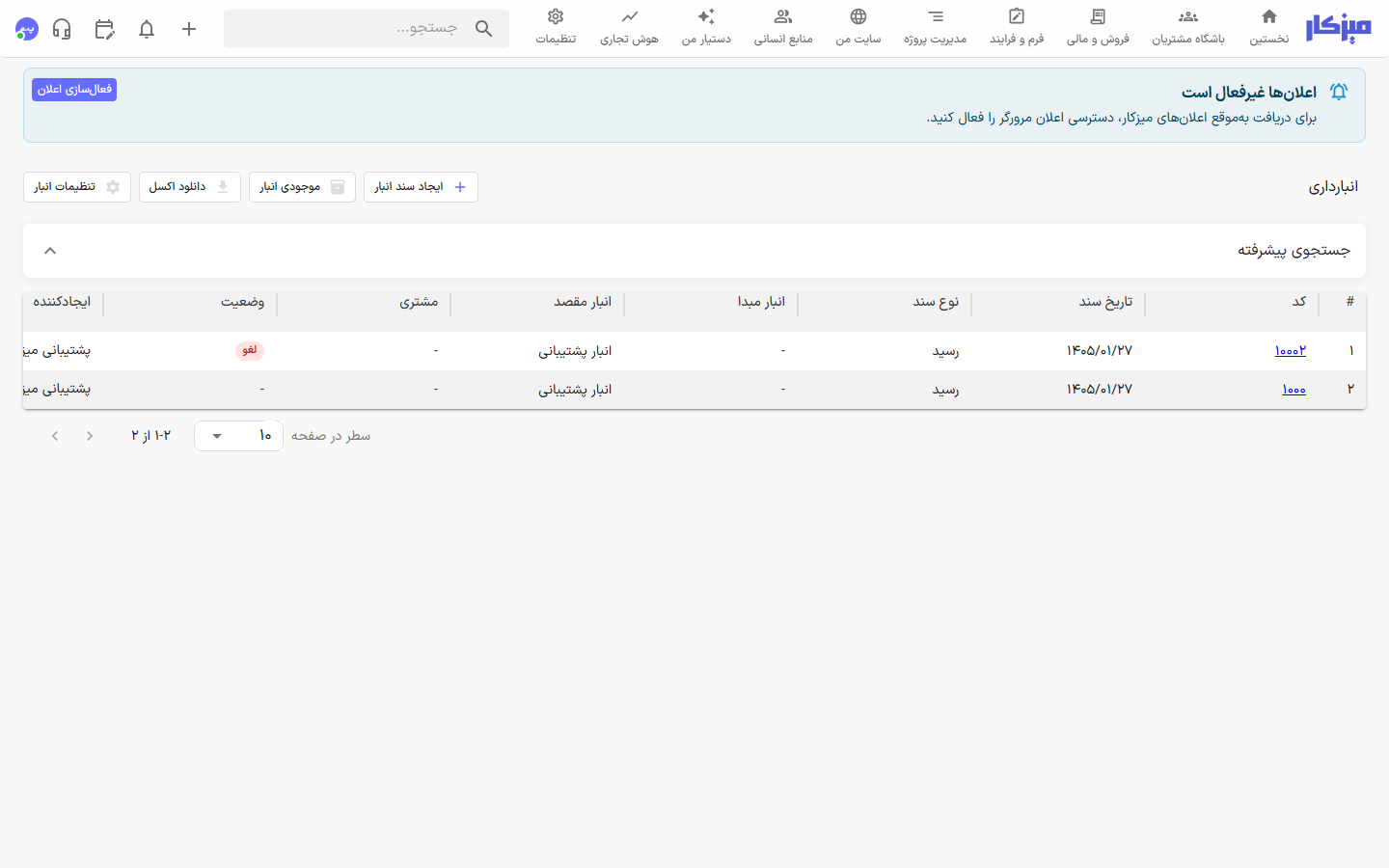
| اسناد | کالاها و انبارها → اسناد انبار (صفحهٔ انبارداری) |
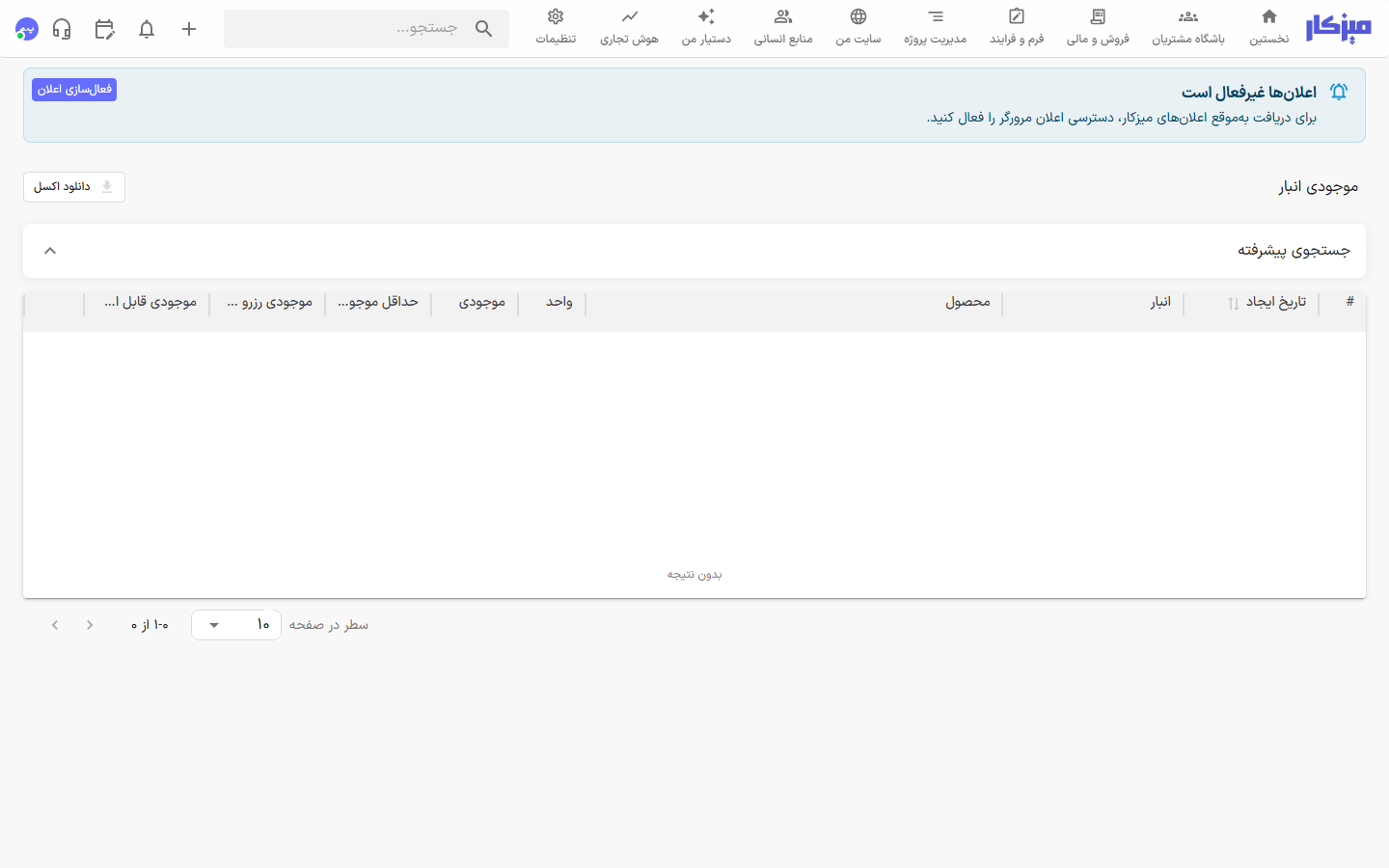
| موجودی | کالاها و انبارها → موجودی انبار |
نمای کلی سریعتر: کالاها و انبار
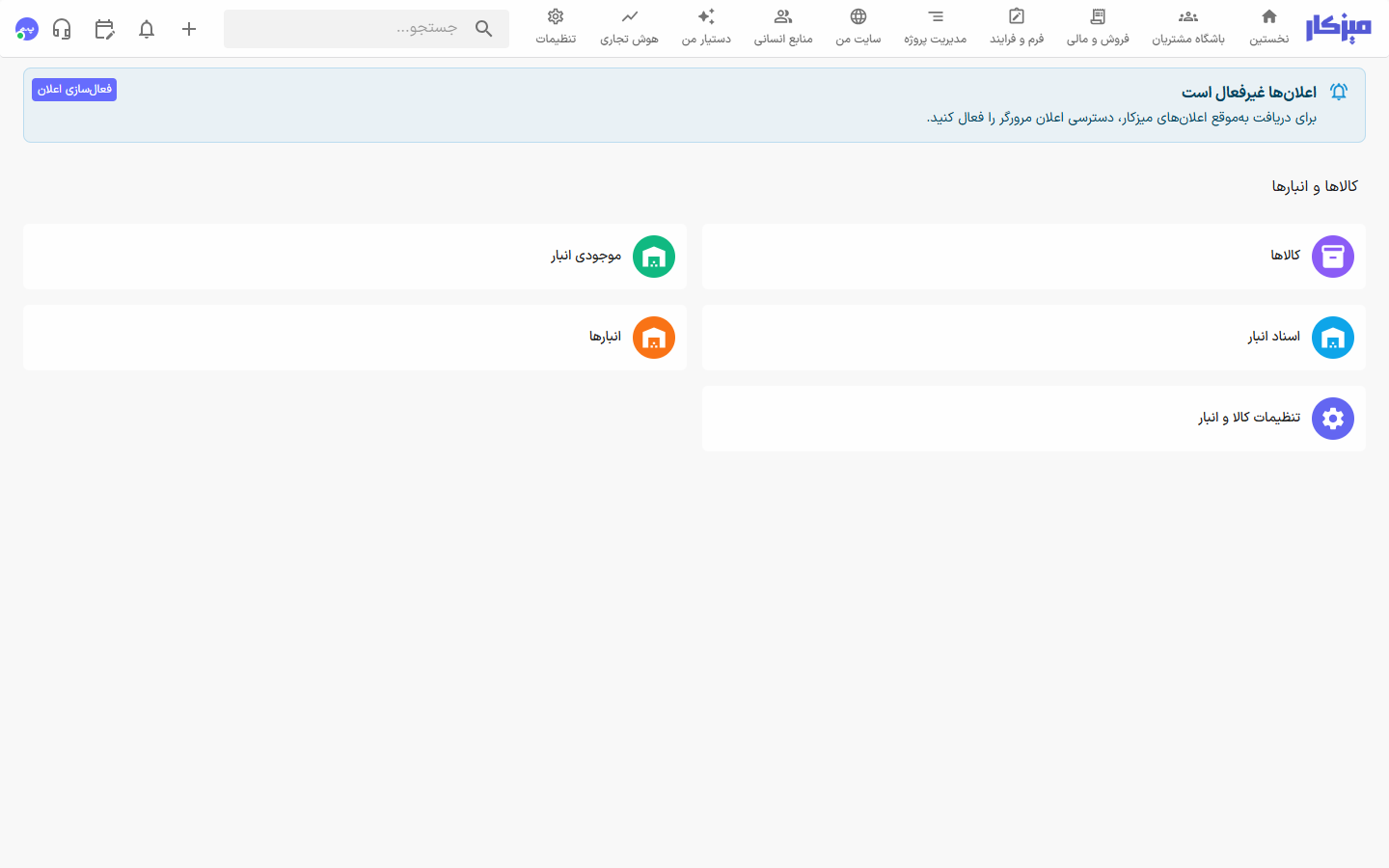
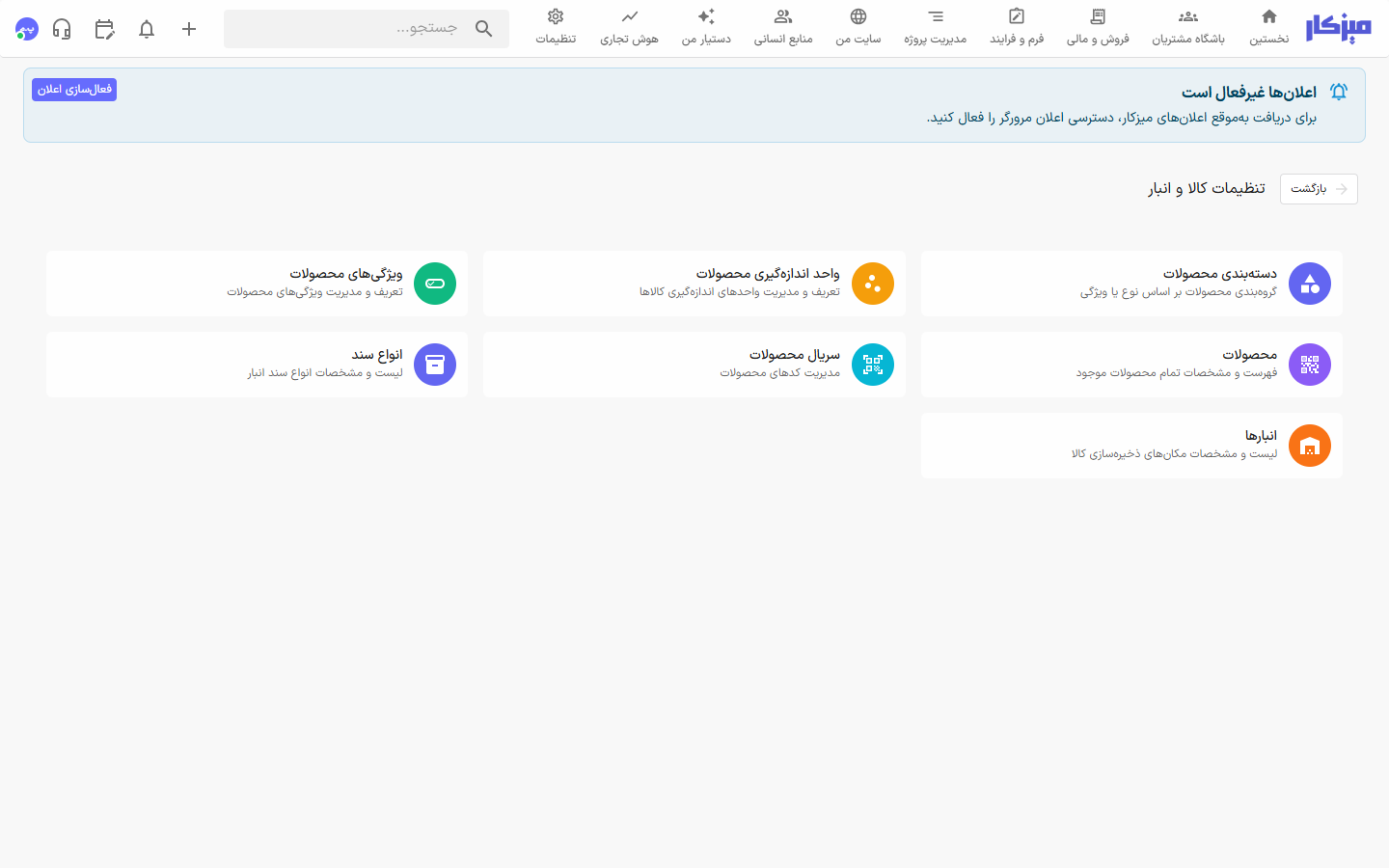
قدمبهقدم — مسیر پیشنهادی راهاندازی
۱. محصول داشته باشید
بدون کالا، سند انبار خالی میماند.
- فروش و مالی → محصولات
- حداقل یک محصول ساده بسازید
راهنما: محصولات — ثبت کالا
اگر واحد یا دستهبندی خالی است: تنظیمات → انبار و کالاها → واحد اندازهگیری محصولات / دستهبندی محصولات
۲. اولین انبار را بسازید
- کالاها و انبارها → انبارها → ایجاد
- کد و عنوان بگذارید (مثلاً «انبار مرکزی»)
- در صورت نیاز کاربر یا نقش مسئول را مشخص کنید و فعال را روشن بگذارید
راهنما: ساخت اولین انبار
۳. انواع سند را آماده کنید
حداقل یک نوع رسید (ورود) لازم است. برای فروش معمولاً خروج (حواله) هم میخواهید.
تنظیمات → انبار و کالاها → انواع سند
راهنما: انواع سند انبار
۴. اولین سند ورود را ثبت کنید
- انبارداری → ایجاد سند انبار
- نوع رسید، انبار مقصد، اقلام و تعداد
- سند را تا مرحلهٔ مناسب در فرایند جلو ببرید تا موجودی بهروز شود
راهنما: ثبت سند انبار
۵. موجودی را چک کنید
موجودی انبار را باز کنید و موجودی قابل استفاده را ببینید. فیلتر نیازمند توجه یا موجودی کم برای هشدار کمبود است. برای فعالکردن اعلان خودکار، روی انبار حداقل موجودی پیشفرض بگذارید؛ برای پیامک هم ارسال پیامک کمبود را روشن کنید.
راهنما: موجودی انبار · حداقل موجودی و هشدار کمبود
۶. (اختیاری) فروش را به انبار وصل کنید
| هدف | کار بعدی |
|---|---|
| با تکمیل فاکتور، سند خودکار ساخته شود | اتوماسیون انبار با فاکتور |
| روی هر فاکتور انبار را انتخاب کنید | انتخاب انبار روی فاکتور |
| فروشگاه آنلاین از همان موجودی بخواند | موجودی فروشگاه سایت |
| فروش حضوری | فروش سریع |
مثال واقعی
فروشگاه لوازم خانگی — یک انبار مرکزی:
- محصول «کتری برقی» را ثبت میکند
- انبار «مرکزی» را میسازد
- نوع سند «رسید خرید» و «حواله فروش» را تعریف میکند
- با سند رسید، ۵۰ عدد وارد میکند → در موجودی انبار عدد ۵۰ دیده میشود
- اتوماسیون فروش را روشن میکند تا با تکمیل فاکتور، حواله خودکار صادر شود
- برای سایت، همان انبار را بهعنوان انبار فروش انتخاب میکند
از این به بعد سایت، فروش سریع و فاکتور پنل از یک منبع موجودی میخوانند.
اگر این اتفاق افتاد…
| مشکل | چه کار کنید |
|---|---|
| منوی کالاها و انبارها را نمیبینم | از مدیر میزکار دسترسی انبار بخواهید — میزکار و مجوزها |
| نوع سند در لیست خالی است | اول انواع سند را بسازید |
| بعد از فاکتور موجودی عوض نشد | بدون اتوماسیون یا سند دستی، موجودی خودکار کم نمیشود |
| سایت «ناموجود» نشان میدهد | موجودی فروشگاه سایت — انبار فروش و موجودی همان انبار |
| فقط کاتالوگ میخواهم، انبار نه | محصول و فاکتور کافی است؛ سند انبار نزنید |
نظرات
0هنوز نظری ثبت نشده است.