مجله خبری
آخرین مطالب
ساخت اولین انبار — محل نگهداری کالا در میزکار
با خواندن این راهنما میتوانید…
- یک انبار فعال با کد و عنوان بسازید
- اجازه موجودی منفی، حداقل موجودی پیشفرض، ارسال پیامک کمبود و الگوی کد سند را تنظیم کنید
- انبار را به کاربر یا نقش تخصیص دهید تا در فاکتور فقط انبارهای مجاز دیده شوند و اعلان/پیامک کمبود به همانها برسد
این بخش چیست؟
انبار محل منطقی نگهداری کالا است — مثلاً انبار مرکزی، انبار شعبه شمال، یا انبار فروش آنلاین. موجودی هر محصول به ازای هر انبار جدا حساب میشود.
قبل از ساخت انبار، حداقل یک محصول داشته باشید تا بعداً بتوانید سند ورود بزنید. نقشهٔ کل مسیر: انبار — از کجا شروع کنم؟
از کجا پیدایش کنم؟
| کار | مسیر در پنل |
|---|---|
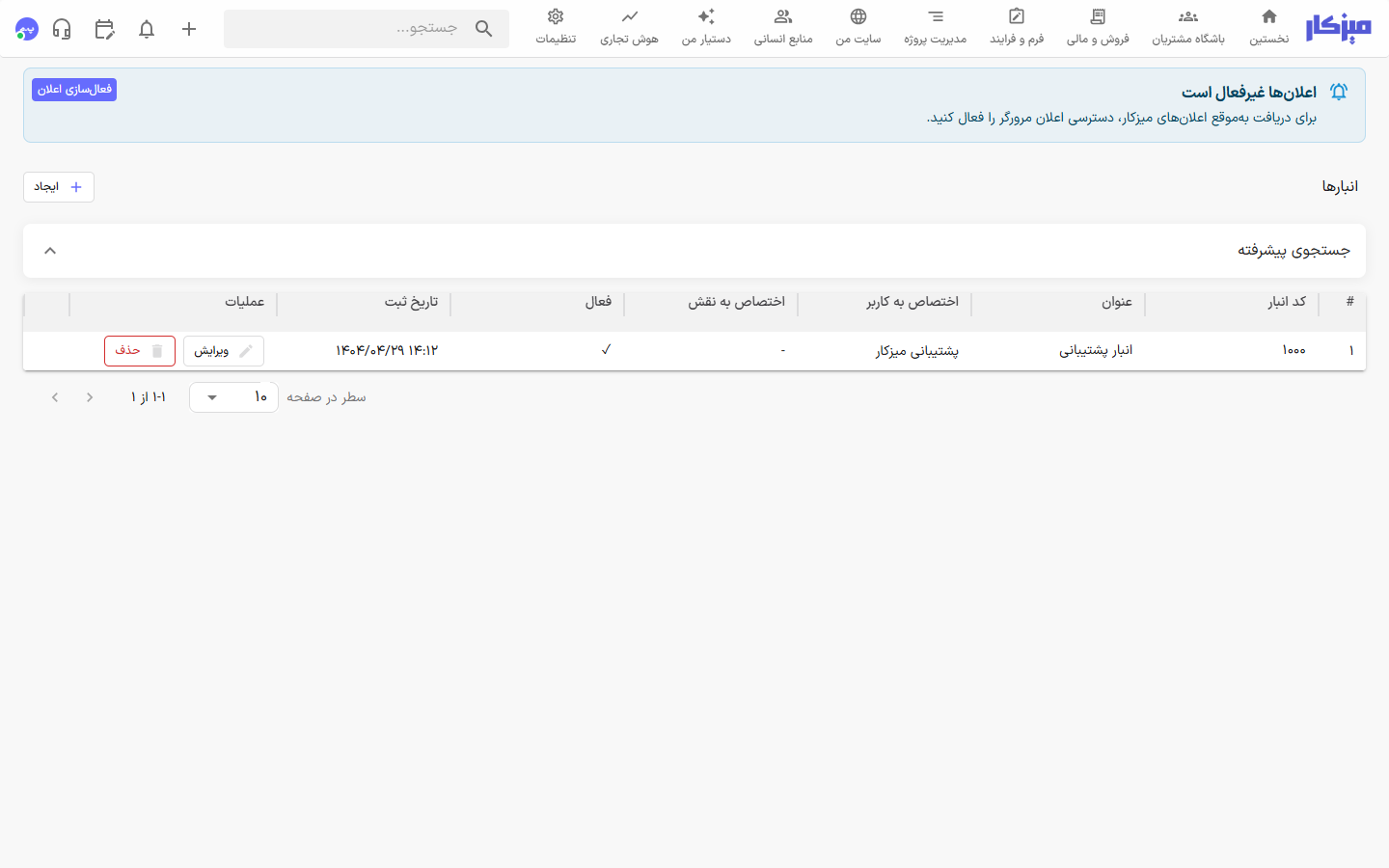
| لیست انبارها | صفحهٔ اصلی → کالاها و انبارها → انبارها |
| از تنظیمات | تنظیمات → انبار و کالاها → انبارها |
قدمبهقدم
۱. فرم ایجاد را باز کنید
- وارد انبارها شوید
- دکمهٔ ایجاد را بزنید
۲. اطلاعات پایه
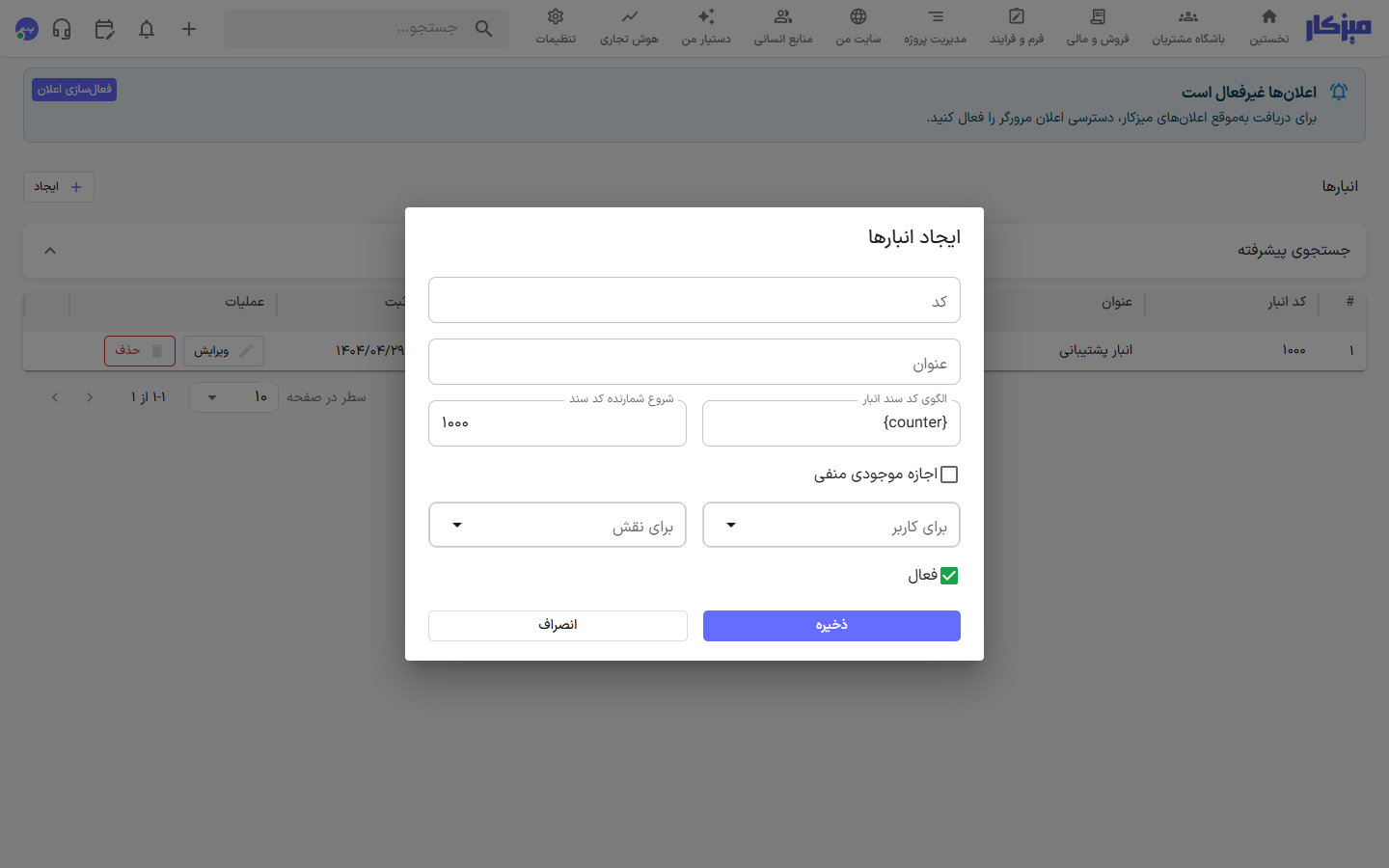
در بخش اطلاعات پایه:
| فیلد | توضیح |
|---|---|
| کد | کد کوتاه داخلی — مثلاً WH-01 |
| عنوان | نامی که در لیست و فاکتور دیده میشود — مثلاً «انبار مرکزی» |
| فعال | فقط انبارهای فعال در فروش و اسناد استفاده میشوند |
۳. دسترسی و مسئول انبار (اختیاری ولی مهم)
در بخش دسترسی و مسئول انبار:
| فیلد | کاربرد |
|---|---|
| برای کاربر | فقط این کاربر انبار را در لیست مجاز میبیند (مگر مجوز همه انبارها) |
| برای نقش | همهٔ اعضای آن نقش به این انبار دسترسی دارند |
اگر چند شعبه دارید، هر انبار را به مسئول همان شعبه بدهید تا در فاکتور اشتباه خروج از انبار دیگر رخ ندهد. همین تخصیص، گیرندهٔ اعلان و پیامک کمبود همان انبار هم هست. جزئیات انتخاب روی فاکتور: انتخاب انبار روی فاکتور
۴. تنظیمات موجودی
در بخش تنظیمات موجودی:
| فیلد | توضیح |
|---|---|
| اجازه موجودی منفی | اگر روشن باشد، خروج بیش از موجودی ممکن است — برای شروع معمولاً خاموش بگذارید |
| حداقل موجودی پیشفرض | آستانهٔ کمبود همهٔ کالاهای این انبار؛ اگر خالی باشد هشدار کمبود خودکار برای این انبار فعال نمیشود |
جزئیات هشدار و اعلان: حداقل موجودی و هشدار کمبود انبار
۵. هشدار کمبود
در بخش هشدار کمبود (بعد از پر کردن حداقل موجودی در مرحلهٔ قبل):
| فیلد | توضیح |
|---|---|
| ارسال پیامک کمبود | همراه اعلان داخلی، خلاصهٔ کمبود به موبایل تأییدشدهٔ مسئول/نقش پیامک میشود |
تا وقتی حداقل موجودی پیشفرض خالی باشد، پیامک فعال نمیشود. برای دریافت پیامک، حداقل برای کاربر یا برای نقش را در بخش دسترسی انتخاب کنید.
۶. شمارهگذاری اسناد (اختیاری)
در بخش شمارهگذاری اسناد — در انتهای فرم:
| فیلد | توضیح |
|---|---|
| الگوی کد سند انبار | قالب شمارهٔ اسناد این انبار — پیشفرض معمولاً با {counter} است |
| شروع شمارنده کد سند | از چه عددی شمارش اسناد شروع شود |
اگر مطمئن نیستید، پیشفرض را نگه دارید.
۷. ذخیره کنید
انبار در لیست ظاهر میشود. حالا میتوانید نوع سند و سند ورود را ادامه دهید.
مثال واقعی
فروشگاه دو شعبه دارد:
- انبار «آنلاین» با کد
ONL— تخصیص به نقش «فروش آنلاین» - انبار «شعبه شمال» با کد
N01— تخصیص به کاربر مسئول شعبه - هر دو فعال؛ اجازه موجودی منفی خاموش
کارشناس آنلاین فقط انبار آنلاین را در فاکتور میبیند؛ مسئول شعبه فقط انبار شمال را.
اگر این اتفاق افتاد…
| مشکل | چه کار کنید |
|---|---|
| انبار در فاکتور دیده نمیشود | فعال باشد؛ تخصیص کاربر/نقش را چک کنید؛ یا مجوز دسترسی به همه انبارها |
| پیام «انبار مجاز ندارید» | مدیر انبار را به شما تخصیص دهد |
| موجودی منفی میشود | اجازه موجودی منفی را خاموش کنید و سند ورود بزنید |
| چند انبار بدون تخصیص ساختم | انبارهای بدون تخصیص ممکن است برای چند نفر دیده شوند — برای کنترل دسترسی، کاربر یا نقش بگذارید |
| اعلان کمبود نمیخواهم / نمیآید | حداقل موجودی و هشدار کمبود انبار |
نظرات
0هنوز نظری ثبت نشده است.