مجله خبری
آخرین مطالب

دریافت درگاه پرداخت زیبال — راهنمای کامل ثبتنام تا تأیید
با خواندن این راهنما میتوانید…
در پنل زیبال ثبتنام کنید و درخواست درگاه پرداخت اینترنتی بدهید
هر ۶ مرحله ثبتنام (هویت، درگاه، بانک، مدارک، امنیت، تأیید) را بدون سردرگمی طی کنید
بدانید قبل از شروع چه پیشنیازهایی لازم است (اینماد، کد مالیاتی، شبا)
بعد از تأیید، درگاه را در میزکار فعال کنید
این کار در panel.zibal.ir انجام میشود. اتصال به فاکتور و فروشگاه میزکار مرحلهٔ جداگانه است — فعالسازی درگاه در میزکار.
این بخش چیست؟
درگاه پرداخت اینترنتی به مشتری اجازه میدهد روی سایت یا لینک فاکتور، با کارت بانکی پرداخت کند — بدون کارتبهکارت دستی.
زیبال یکی از ارائهدهندگان درگاه در ایران است. طبق صفحهٔ رسمی درگاه زیبال:
کارمزد: ۱٪ از مبلغ تراکنش (حداقل ۲٬۰۰۰ و حداکثر ۲۰٬۰۰۰ تومان)
فعالسازی: معمولاً کمتر از ۲۴ ساعت بعد از تکمیل مدارک
مناسب فروشگاه اینترنتی، استارتاپ و کسبوکارهای آنلاین
قبل از شروع — حتماً اینها را آماده کنید
پیشنیاز | چرا لازم است | راهنمای میزکار |
|---|---|---|
دامنه با اینماد فعال | زیبال در مرحله «اطلاعات درگاه» میگوید دامنه باید اینماد داشته باشد | |
کد رهگیری مالیاتی ۱۰ رقمی | فیلد اجباری در فرم درگاه | |
موبایل به نام خودتان | ورود و تأیید OTP | — |
کارت ملی | اطلاعات هویتی + آپلود عکس | — |
کد پستی ثبتشده در پرونده مالیاتی | در مرحله آدرس، زیبال صریحاً میگوید همان کد پستی پرونده را بزنید | |
شماره شبا به نام همان کد ملی | باید با شبای پرونده مالیاتی یکی باشد | — |
ترتیب پیشنهادی:
اینماد روی دامنهٔ فروشگاه
ثبتنام و درخواست درگاه در زیبال (همین راهنما)
از کجا شروع کنم؟
کار | آدرس |
|---|---|
ثبتنام / ورود | |
معرفی درگاه و تعرفه | |
پشتیبانی زیبال | ۰۲۱-۹۱۰۰۷۰۵۳ (طبق سایت رسمی) |
قدمبهقدم
۱. ثبتنام با شماره موبایل
به panel.zibal.ir/auth/login بروید
شماره موبایل به نام خودتان را وارد کنید
ارسال کد را بزنید و کد پیامکی را وارد کنید
اگر قبلاً حساب دارید، ورود با رمز عبور را انتخاب کنید.
۲. انتخاب رمز عبور (کاربران جدید)
برای حساب جدید، رمز عبور باید همه شرایط زیر را داشته باشد:
حداقل ۸ کاراکتر
شامل عدد
شامل حروف کوچک و بزرگ
شامل حداقل یک کاراکتر خاص (مثل
@#$)
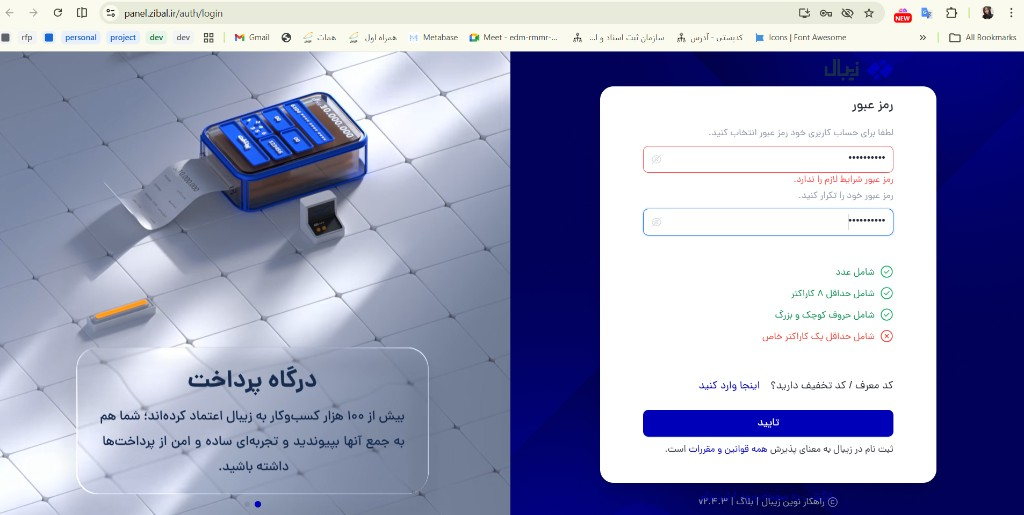
بعد از تکمیل، تأیید را بزنید. ثبتنام در زیبال به معنای پذیرش قوانین و مقررات است.
۳. انتخاب نوع حساب
گزینه | مناسب برای |
|---|---|
حقیقی | وبسایت شخصی، فروشنده انفرادی |
حقوقی | شرکتها و سازمانها |
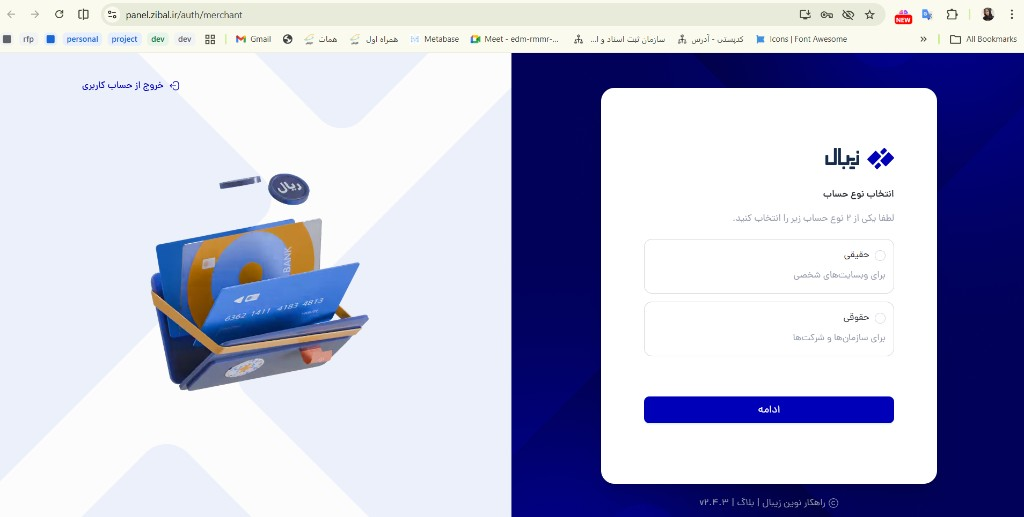
یکی را انتخاب کنید و ادامه بزنید.
مرحله ۱ از ۶ — اطلاعات هویتی
۱.۱ اطلاعات شخصی
کد ملی (۱۰ رقم — متعلق به صاحب همان موبایل)
تاریخ تولد
بعد از وارد کردن، نام و نام خانوادگی معمولاً خودکار پر میشود
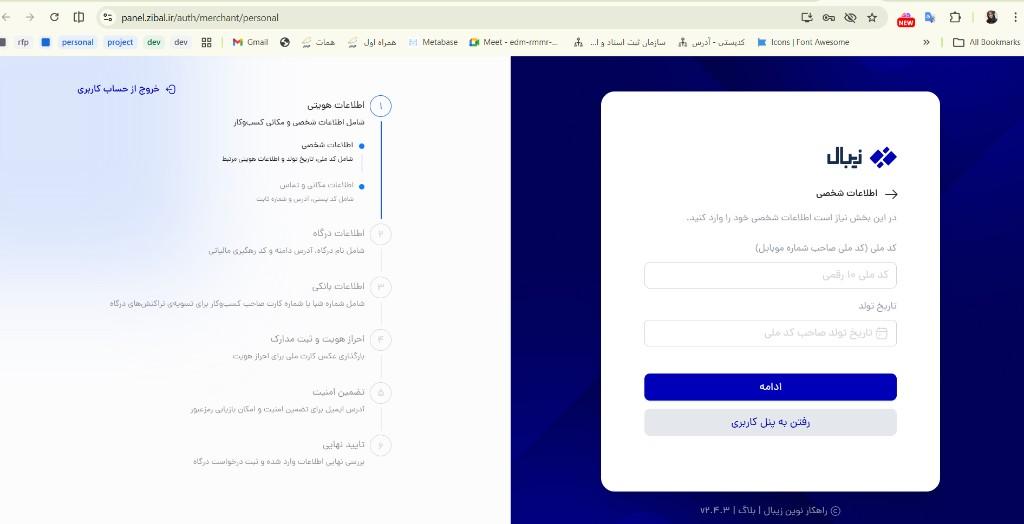
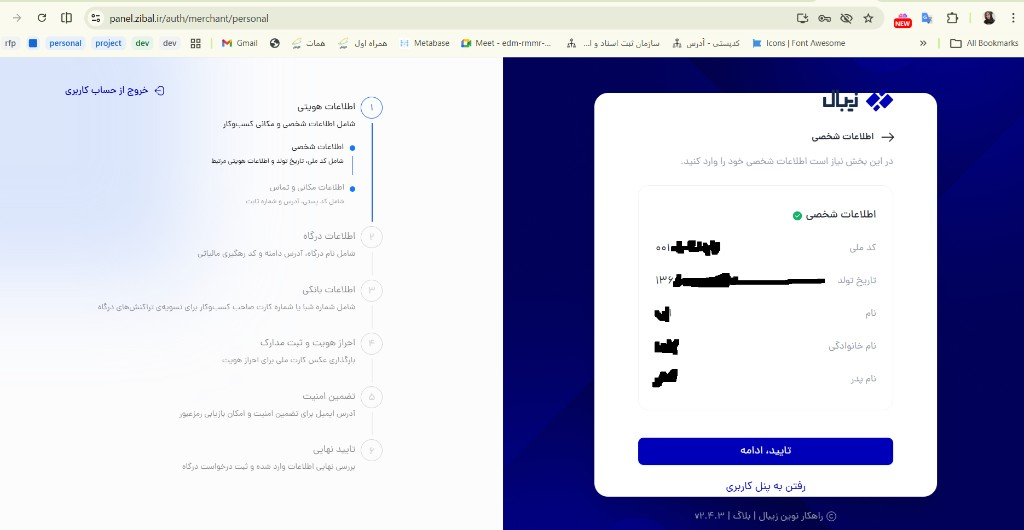
تأیید، ادامه را بزنید.
۱.۲ اطلاعات مکانی و تماس
کد پستی ۱۰ رقمی — زیبال تأکید میکند: همان کد پستی ثبتشده در پرونده مالیاتی
بعد از وارد کردن کد پستی، آدرس و استان/شهر معمولاً خودکار پر میشود
در صورت نیاز ویرایش کنید
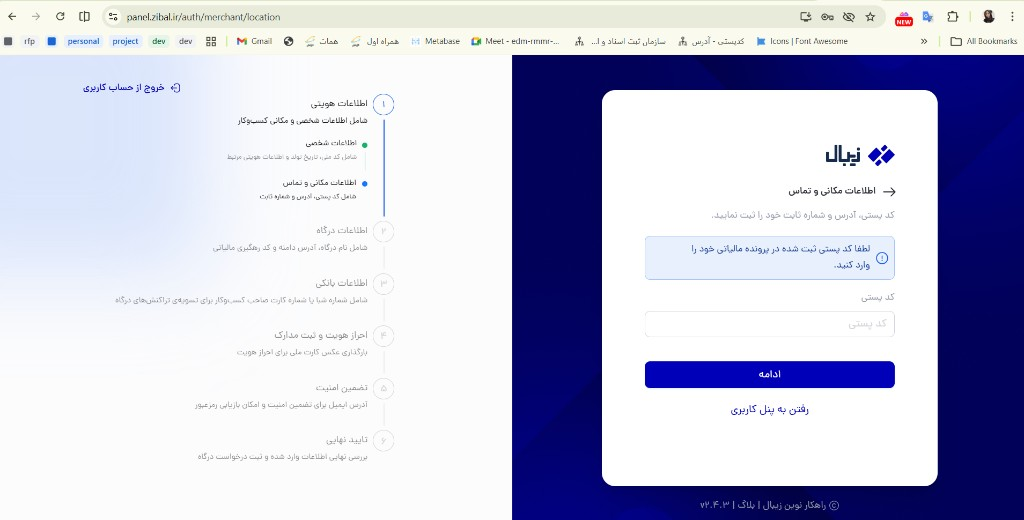
ادامه را بزنید.
مرحله ۲ از ۶ — اطلاعات درگاه پرداخت
سه فیلد مهم:
فیلد | توضیح |
|---|---|
نام درگاه | فقط برای شما — مثلاً «فروشگاه من» (حداکثر ۵۰ کاراکتر) |
آدرس دامنه | دامنهای که اینماد روی آن فعال است — بدون |
کد رهگیری مالیاتی | ۱۰ رقم — از my.tax.gov.ir یا راهنمای کد مالیاتی میزکار |
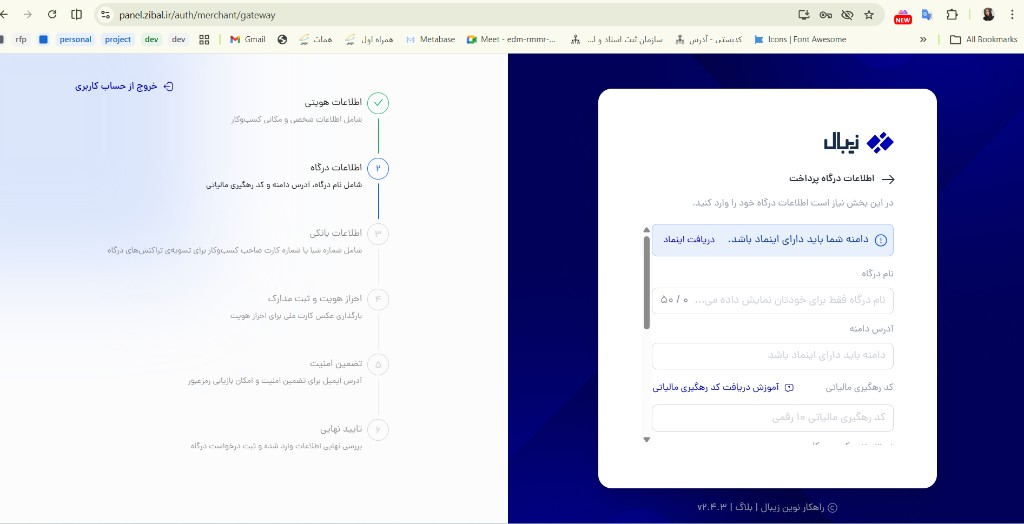
اگر اینماد ندارید، اول راهنمای دریافت اینماد را انجام دهید. لینک دریافت اینماد داخل خود فرم زیبال هم هست.
ادامه را بزنید.
مرحله ۳ از ۶ — اطلاعات بانکی
شماره شبا (با پیشوند IR) را وارد کنید
میتوانید از لینک تبدیل شماره کارت به شبا استفاده کنید
شرط مهم: شبا باید:
به نام همان کد ملی پذیرنده باشد
همان شبای ثبتشده در پرونده مالیاتی باشد
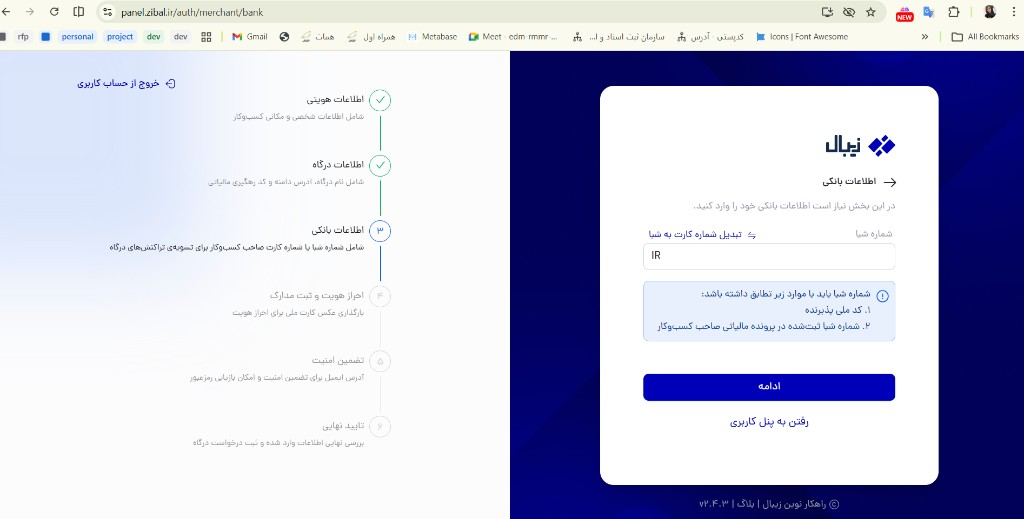
ادامه را بزنید.
مرحله ۴ از ۶ — احراز هویت و ثبت مدارک
عکس کارت ملی را آپلود کنید (PNG، JPG یا JPEG — حداکثر ۱۰ مگابایت)
میتوانید فایل را بکشید و رها کنید یا کلیک کنید
بارگذاری را بزنید
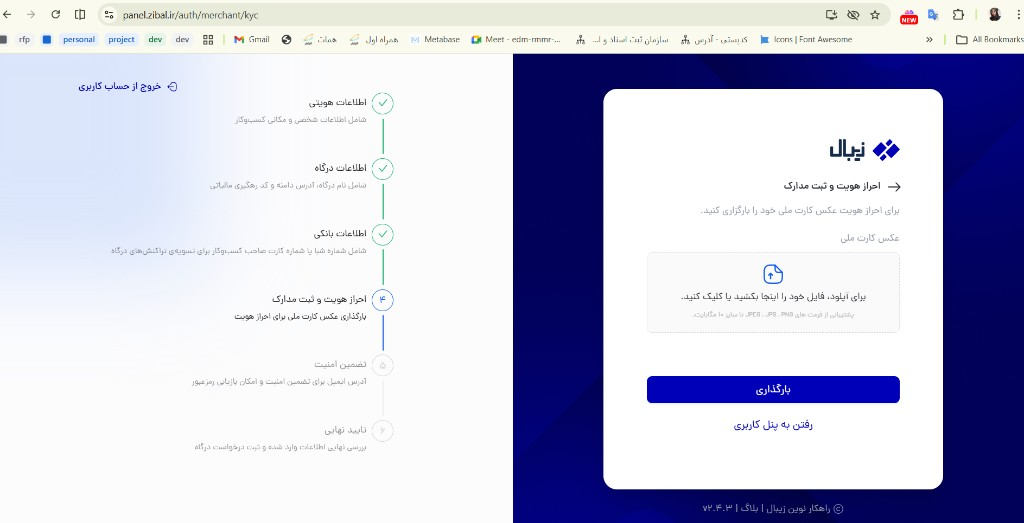
عکس باید خوانا باشد — چهار گوشه کارت دیده شود، بدون تار شدید.
مرحله ۵ از ۶ — تضمین امنیت
یک ایمیل معتبر که به آن دسترسی دارید وارد کنید
برای بازیابی رمز و اعلانهای امنیتی استفاده میشود
ادامه را بزنید.
مرحله ۶ از ۶ — تأیید نهایی
همهٔ اطلاعات را مرور کنید
در صورت اشتباه، به مرحله قبل برگردید و اصلاح کنید
ثبت نهایی درخواست را بزنید
۴. بعد از ثبت — پنل و وضعیت درگاه
بعد از ارسال درخواست، وارد پنل کاربری میشوید:
اگر ثبتنام ناقص مانده، دکمه تکمیل فرآیند ثبتنام را میبینید
درگاه شما با وضعیت «در انتظار تأیید» نمایش داده میشود
تا زمانی که تیم زیبال بررسی نکند، درگاه فعال نیست
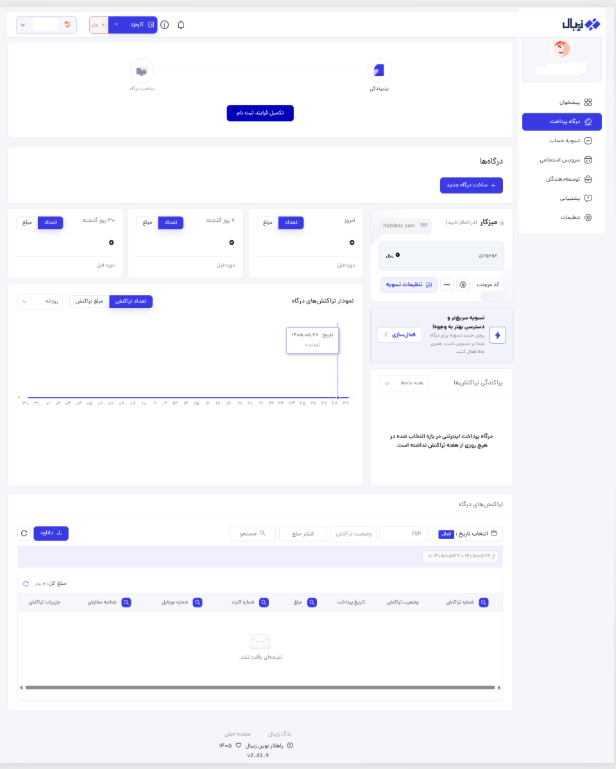
معمولاً ظرف ۲۴ ساعت (طبق اعلام زیبال) نتیجه مشخص میشود. پیامک یا اعلان پنل را چک کنید.
۵. بعد از تأیید — اتصال به میزکار
وقتی درگاه فعال شد:
در پنل زیبال، شناسه / کلید پذیرنده (Merchant ID) را پیدا کنید
در میزکار: تنظیمات → مالی و حسابداری → درگاههای پرداخت
نوع درگاه زیبال را انتخاب کنید، کلید را وارد کنید، فعال و پیشفرض کنید
جزئیات: فعالسازی درگاه پرداخت در میزکار
بعد یک فاکتور تست با مبلغ کم بسازید و پرداخت آزمایشی انجام دهید.
مثال واقعی
صاحب یک فروشگاه روی میزکار اول اینماد گرفت، بعد کد مالیاتی. در زیبال همان کد پستی و شبا را زد. درگاه با برچسب در انتظار تأیید ماند؛ روز بعد تأیید شد. کلید پذیرنده را در میزکار گذاشت و با فاکتور ۱۰٬۰۰۰ تومانی تست کرد — از آن به بعد مشتریان از لینک پرداخت استفاده میکردند.
اگر این اتفاق افتاد…
مشکل | چه کار کنید |
|---|---|
رمز عبور قبول نمیشود | حتماً کاراکتر خاص (@ # $ …) اضافه کنید |
«دامنه باید دارای اینماد باشد» | اینماد را روی همان دامنه بگیرید و در سایت نصب کنید |
کد مالیاتی خطا میدهد | کد ۱۰ رقمی را از my.tax.gov.ir دوباره کپی کنید |
کد پستی با پرونده همخوان نیست | در سامانه مالیاتی یا در فرم زیبال همان کد پرونده را بزنید |
شبا رد میشود | شبا باید به نام همان کد ملی و ثبتشده در پرونده مالیاتی باشد |
عکس کارت ملی رد شد | عکس واضح، بدون بازتاب نور، حجم زیر ۱۰ مگابایت |
درگاه هنوز «در انتظار تأیید» است | ۲۴–۴۸ ساعت صبر کنید؛ بعد با ۰۲۱-۹۱۰۰۷۰۵۳ تماس بگیرید |
در میزکار دکمه پرداخت نیست | درگاه فعال و پیشفرض را چک کنید |
نظرات
0هنوز نظری ثبت نشده است.