
با خواندن این راهنما میتوانید…
بفهمید میزکار یعنی چه و چرا دادهٔ شرکتها جداست
بین چند میزکار (چند شرکت) جابهجا شوید
نام نمایشی میزکار را ویرایش کنید
همکار جدید دعوت کنید
دعوتنامه را از بنر، لینک یا میزکارهای من قبول کنید
بفهمید چرا گاهی منو یا دکمهای را نمیبینید
این بخش چیست؟
میزکار همان «فضای کاری» یا «شرکت» شما در میزکار است. مشتریان، فاکتورها و تنظیمات شرکت الف با شرکت ب جداست — قاطی نمیشوند.
چند مفهوم ساده:
مفهوم | یعنی چه |
|---|---|
میزکار | یک شرکت یا تیم — مثلاً «فروشگاه آهن پارس» |
عضو | کسی که به میزکار دسترسی دارد |
نقش | الگوی دسترسی — مثلاً «فروش»، «حسابدار» |
مجوز | حق انجام یک کار — مثلاً «دیدن فاکتور»، «ثبت مشتری» |
دعوتنامه | لینکی که برای همکار جدید میفرستید — تا قبول نکند، عضو فعال نیست |
از کجا پیدایش کنم؟
کار | کجا بروید |
|---|---|
لیست میزکارها و عوض کردن | منوی آواتار → میزکارهای من |
دعوت همکار | تنظیمات → مدیریت اعضا |
تعریف نقش | تنظیمات → نقشها و وظایف |
قبول دعوتنامه | بنر دعوتنامههای همکاری شما در صفحهٔ اصلی، بخش دعوتنامههای من در میزکارهای من، یا لینک دعوت |
قدمبهقدم — عوض کردن میزکار
روی عکس خود (گوشهٔ بالا) کلیک کنید.
میزکارهای من را بزنید.
لیست میزکارها را میبینید: نام، شناسه، تعداد اعضا.
روی ردیف میزکار مورد نظر کلیک کنید → میزکار عوض میشود و به صفحهٔ اصلی میروید.
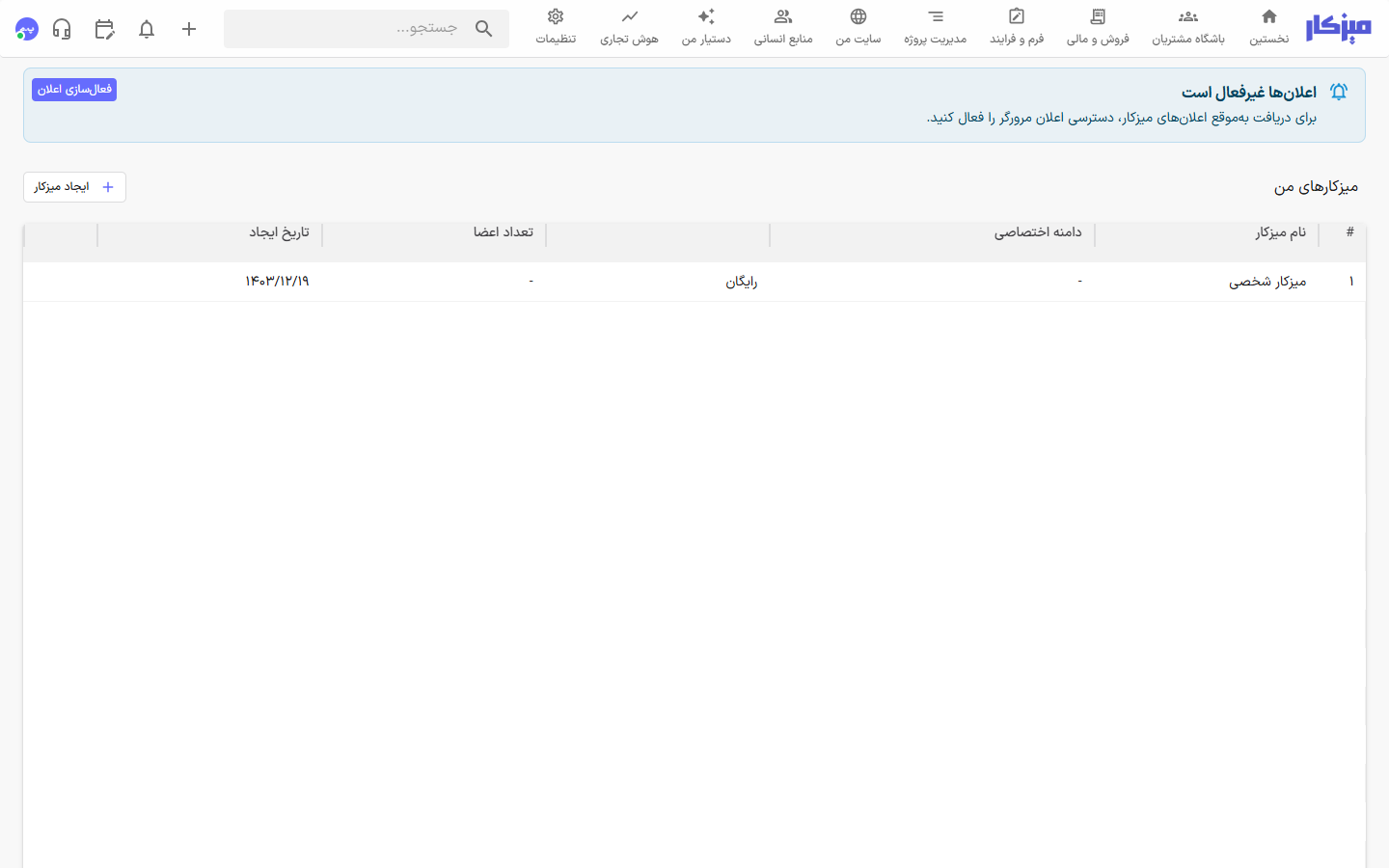
بعد از عوض کردن، مشتریان و فاکتورهای همان شرکت را میبینید — نه شرکت قبلی.
ساخت میزکار جدید
اگر چند کسبوکار جدا دارید (مثلاً فروشگاه + آژانس):
در میزکارهای من، ایجاد میزکار را بزنید.
نام فارسی، نام انگلیسی و واحد پولی را پر کنید — همان مراحل ورود اولیه.
ساخت میزکار را بزنید.
ویرایش نام نمایشی میزکار
اگر فقط میخواهید عنوانی که در پنل دیده میشود عوض شود (مثلاً «فروشگاه آهن پارس» → «آهن پارس تهران»):
میزکارهای من را باز کنید.
روی ردیف مورد نظر، دکمهٔ ویرایش را بزنید.
نام نمایشی را عوض کنید و ذخیره تغییرات را بزنید.
نام دامنه میزکار (همان شناسهٔ انگلیسی که موقع ساخت وارد کردید) بعد از ایجاد قابل تغییر نیست — در مودال فقط نمایش داده میشود.
قدمبهقدم — دعوت همکار جدید
چه کسی میتواند: معمولاً مدیر میزکار (کسی که دسترسی دعوت دارد).
تنظیمات → مدیریت اعضا را باز کنید.
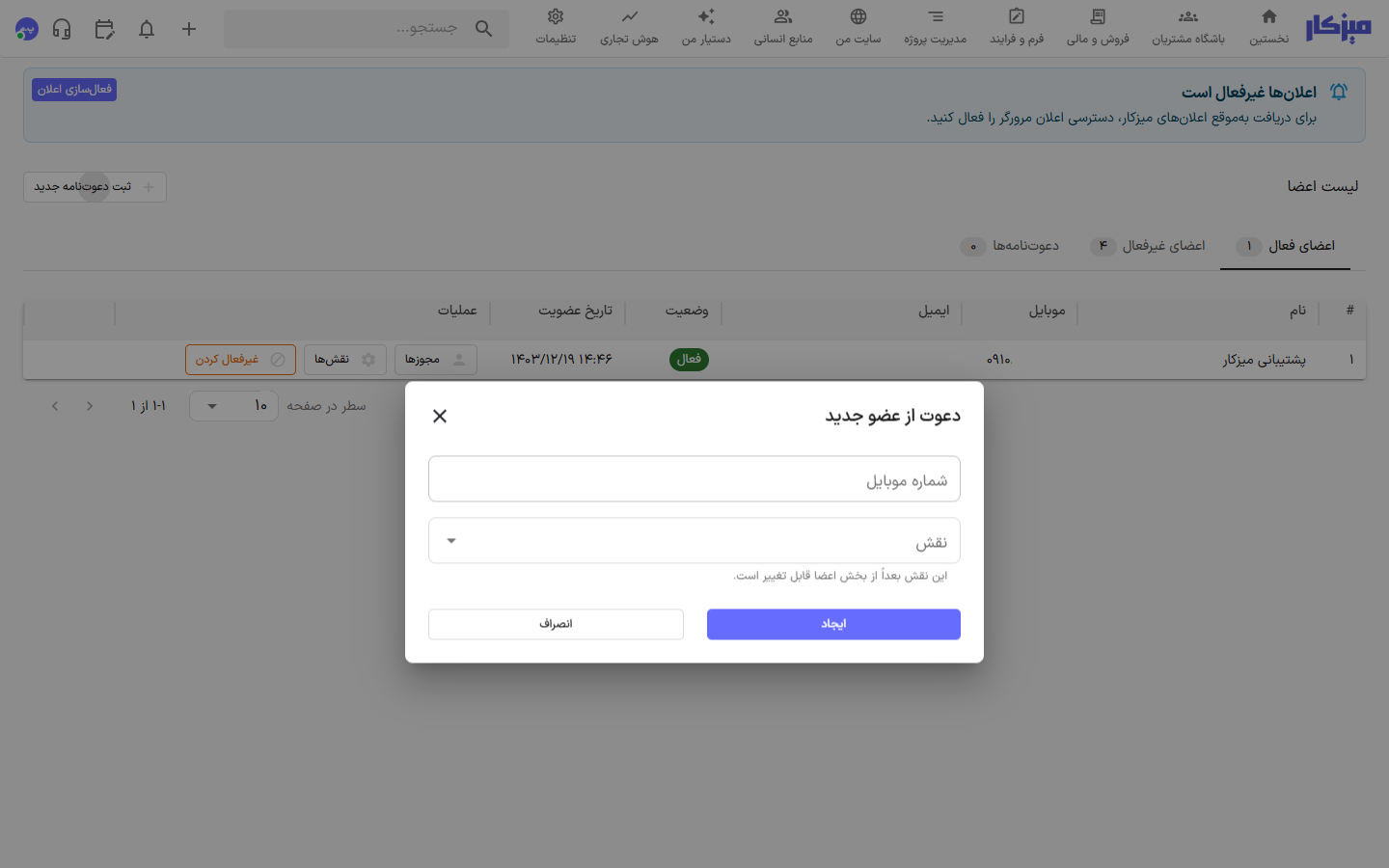
دکمهٔ ثبت دعوتنامه جدید را بزنید — مودال دعوت از عضو جدید باز میشود.
شماره موبایل همکار را بنویسید — ۱۰ رقم بدون صفر اول.
در صورت نیاز نقش را هم انتخاب کنید (بعداً از بخش اعضا قابل تغییر است).
ایجاد را بزنید.
پیام «دعوتنامه با موفقیت ارسال شد» را میبینید.
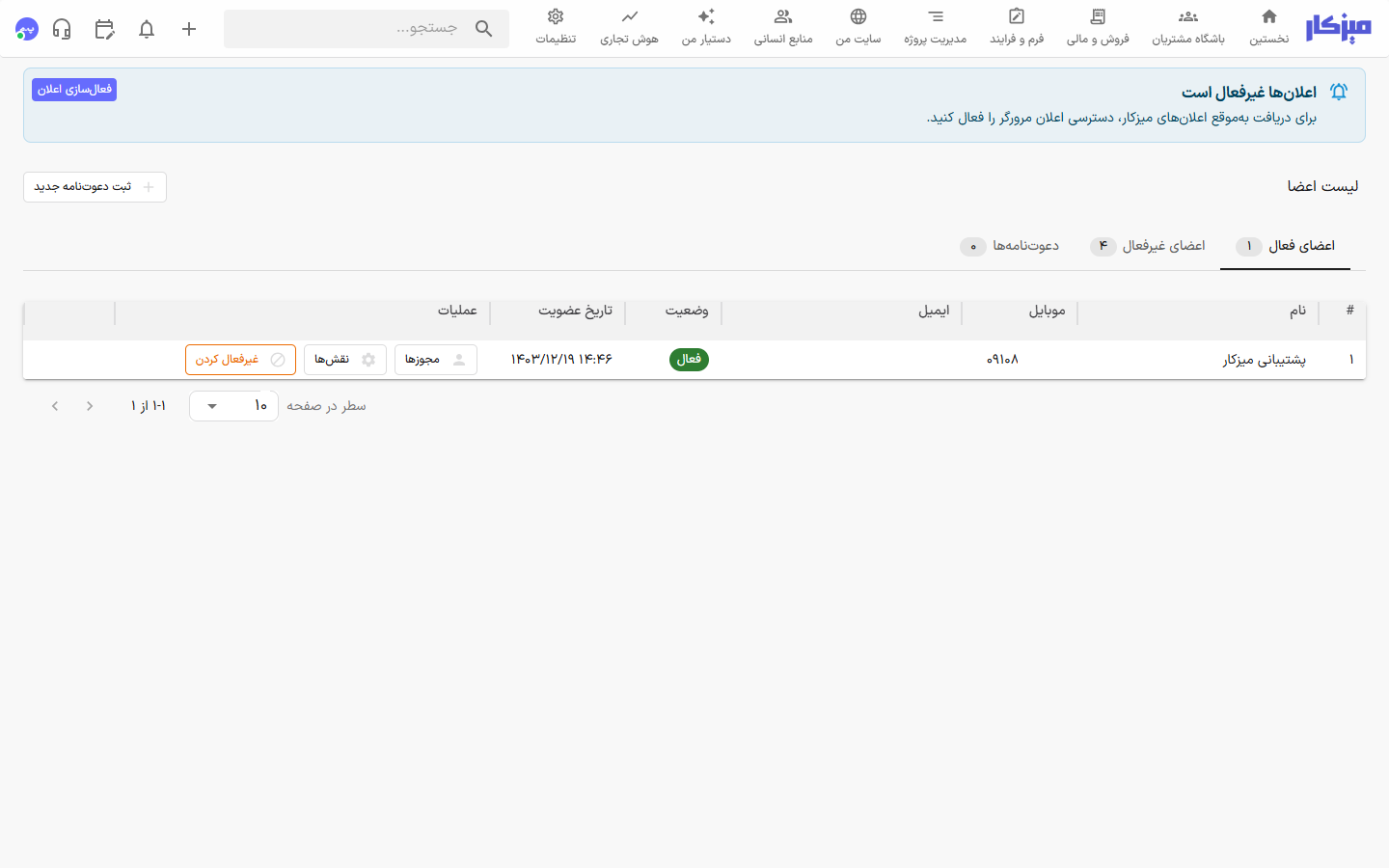
مدیریت اعضا — سه تب
تب | محتوا |
|---|---|
اعضای فعال | کسانی که الان دسترسی دارند |
اعضای غیرفعال | دسترسی قطع شده — اطلاعاتشان میماند |
دعوتنامهها | دعوتهایی که هنوز قبول نشده |
روی هر عضو فعال میتوانید:
نقشها — نقش فروش، حسابدار و … بدهید
مجوزها — دسترسیهای خاص (جدا از نقش) — در صفحهٔ کامل، نه مودال
غیرفعال کردن — دسترسی فوری قطع شود
مجوز مستقیم عضو
گاهی میخواهید بدون ساخت نقش تازه، فقط به یک نفر دسترسی اضافه بدهید:
تنظیمات → مدیریت اعضا را باز کنید.
روی عضو فعال، مجوزها را بزنید — صفحهٔ کامل مجوزها باز میشود (دیگر مودال دستهبهدسته نیست).
همهٔ دستهها را یکجا میبینید؛ میتوانید جستجو کنید یا برای هر دسته انتخاب همه بزنید — همان الگوی صفحهٔ مجوز نقش.
ذخیره مجوزها را بزنید — به لیست اعضا برمیگردید.
این مجوزها جدا از نقش هستند. دسترسی نهایی هر نفر = همهٔ نقشهایش + همین مجوزهای مستقیم.
قدمبهقدم — قبول دعوتنامه (سمت همکار)
بعد از ارسال دعوت، همکار تا وقتی دعوت را قبول نکند عضو فعال نیست. سه راه رایج برای قبول هست:
۱) بنر صفحهٔ اصلی
اگر وارد پنل شده باشید و دعوت معلقی داشته باشید، بالای صفحهٔ اصلی بنر دعوتنامههای همکاری شما دیده میشود:
وارد پنل شوید و به صفحهٔ اصلی بروید.
بنر زردرنگ را میبینید؛ برای هر دعوت متنی مثل دعوت به فضای کاری «نام میزکار» هست.
پذیرش را بزنید — پیام «دعوتنامه با موفقیت پذیرفته شد» میآید.
اگر نمیخواهید عضو شوید، رد کردن را بزنید.
اگر بنر نیست، یا دعوت ندارید یا قبلاً قبول/رد کردهاید — از مسیرهای زیر استفاده کنید.
۲) میزکارهای من → دعوتنامههای من
منوی آواتار → میزکارهای من.
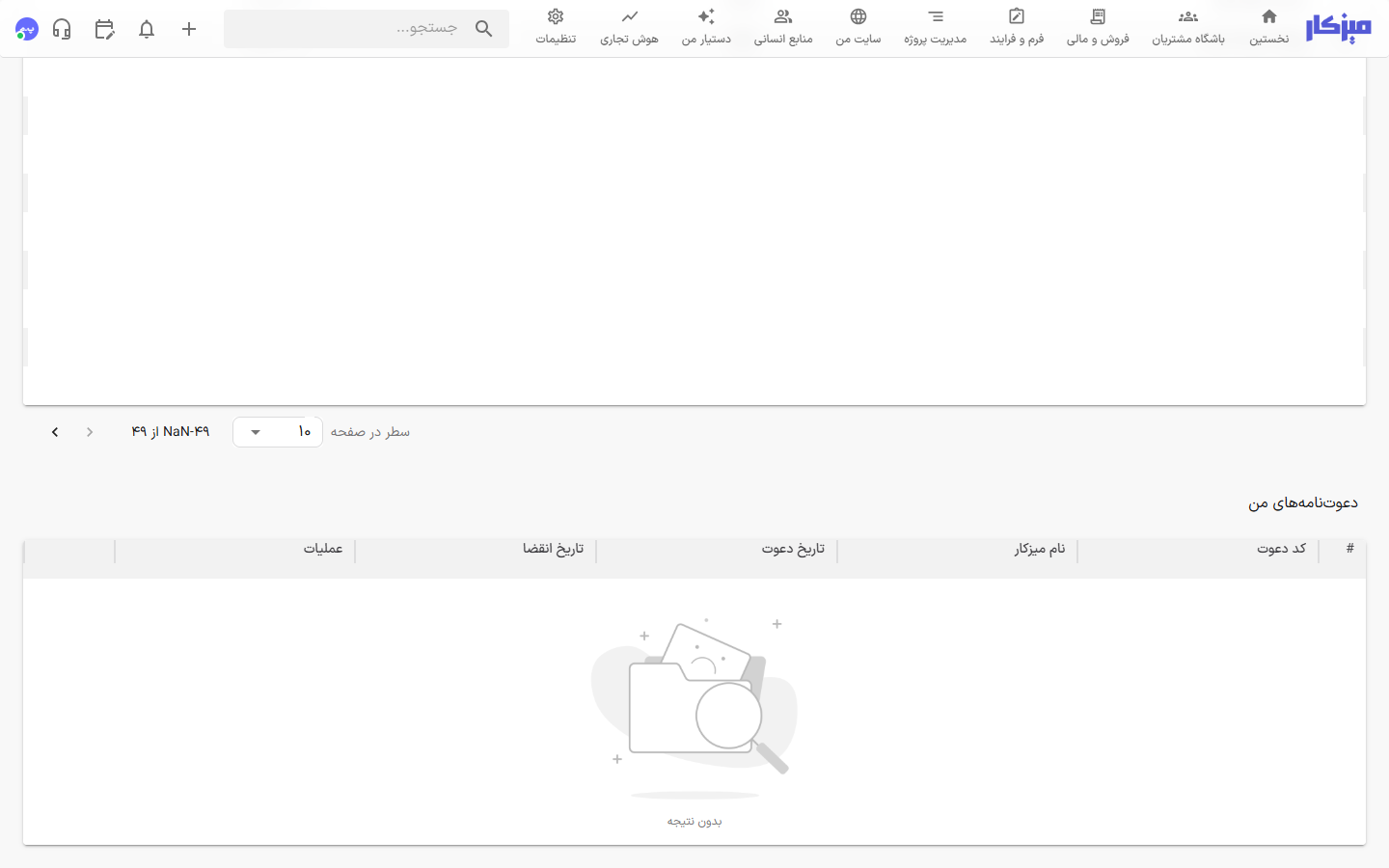
پایین صفحه، بخش دعوتنامههای من را ببینید: کد دعوت، نام میزکار، تاریخ دعوت و انقضا.
از منوی عملیات ردیف، قبول دعوتنامه را بزنید (یا در موبایل دکمهٔ قبول روی کارت).
پیام موفقیت میآید و آن میزکار به لیست میزکارهایتان اضافه میشود.
۳) لینک دعوت (پیامک یا ایمیل)
لینک دعوت را باز کنید — صفحهٔ دعوتنامه با توضیح «شما به فضای کاری … دعوت شدهاید» باز میشود.
پذیرش را بزنید تا عضو شوید و به پنل بروید.
اگر نمیخواهید، رد کردن را بزنید.
اگر لینک خراب یا منقضی باشد، پیام «لینک دعوتنامه معتبر نیست» میبینید — از مدیر بخواهید دعوت تازه بفرستد.
کاربر تازهوارد (اولین ورود)
اگر تازه ثبتنام کردهاید و هنوز میزکار نساختهاید، در مراحل اولیهٔ ورود ممکن است صفحهٔ انتخاب میزکار از لیست دعوتنامهها بیاید:
نام میزکار دعوتشده را ببینید.
قبول دعوتنامه یا رد دعوتنامه را بزنید.
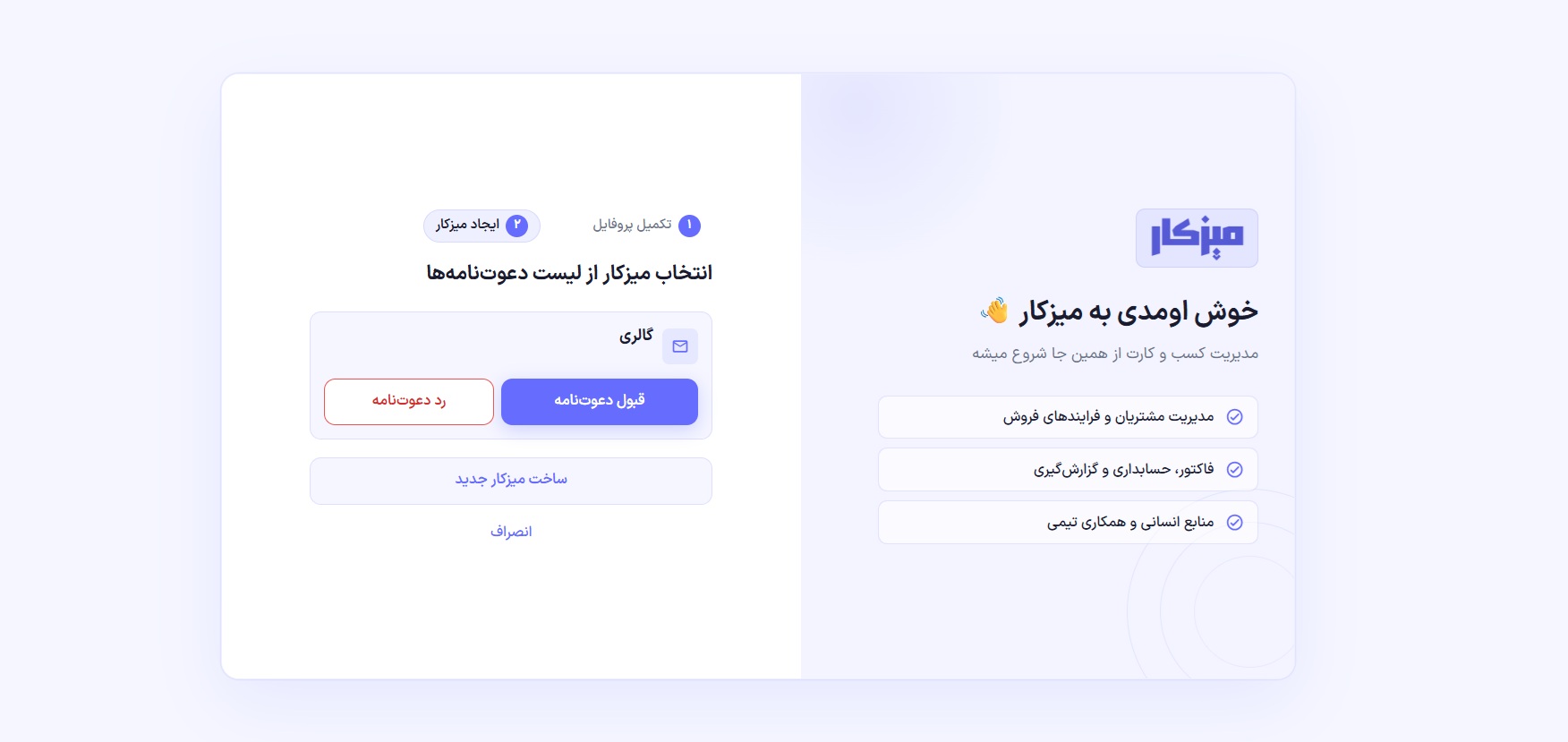
بعد از قبول، مستقیم وارد همان میزکار میشوید.
تا دعوت قبول نشود، در مدیریت اعضا → تب دعوتنامهها میماند؛ بعد از قبول، در اعضای فعال ظاهر میشود و مدیر میتواند نقش بدهد.
قدمبهقدم — تعریف نقش
بهجای دادن تکتک دسترسی به هر نفر، یک نقش بسازید و به چند نفر بدهید:
نقش نمونه | معمولاً چه دسترسیهایی دارد |
|---|---|
فروش | مشتری + فاکتور فروش |
حسابدار | فاکتور + تراکنش + گزارش مالی |
پشتیبان سایت | فقط بخش سایت |
نقش سیستمی میزکار | تقریباً همه دسترسیها (خودکار ساخته میشود) |
ساخت و ویرایش نقش عادی
تنظیمات → نقشها و وظایف را باز کنید.
ایجاد را بزنید و عنوان بنویسید — مثلاً «کارشناس فروش».
روی ویرایش مجوزها بزنید — صفحهٔ کامل مجوزها باز میشود (دیگر مودال نیست).
همهٔ دستهها را یکجا میبینید؛ میتوانید جستجو کنید یا برای هر دسته انتخاب همه بزنید.
ذخیره مجوزها را بزنید — به لیست نقشها برمیگردید.
بعد در مدیریت اعضا → عضو → نقشها → نقش را اضافه کنید.
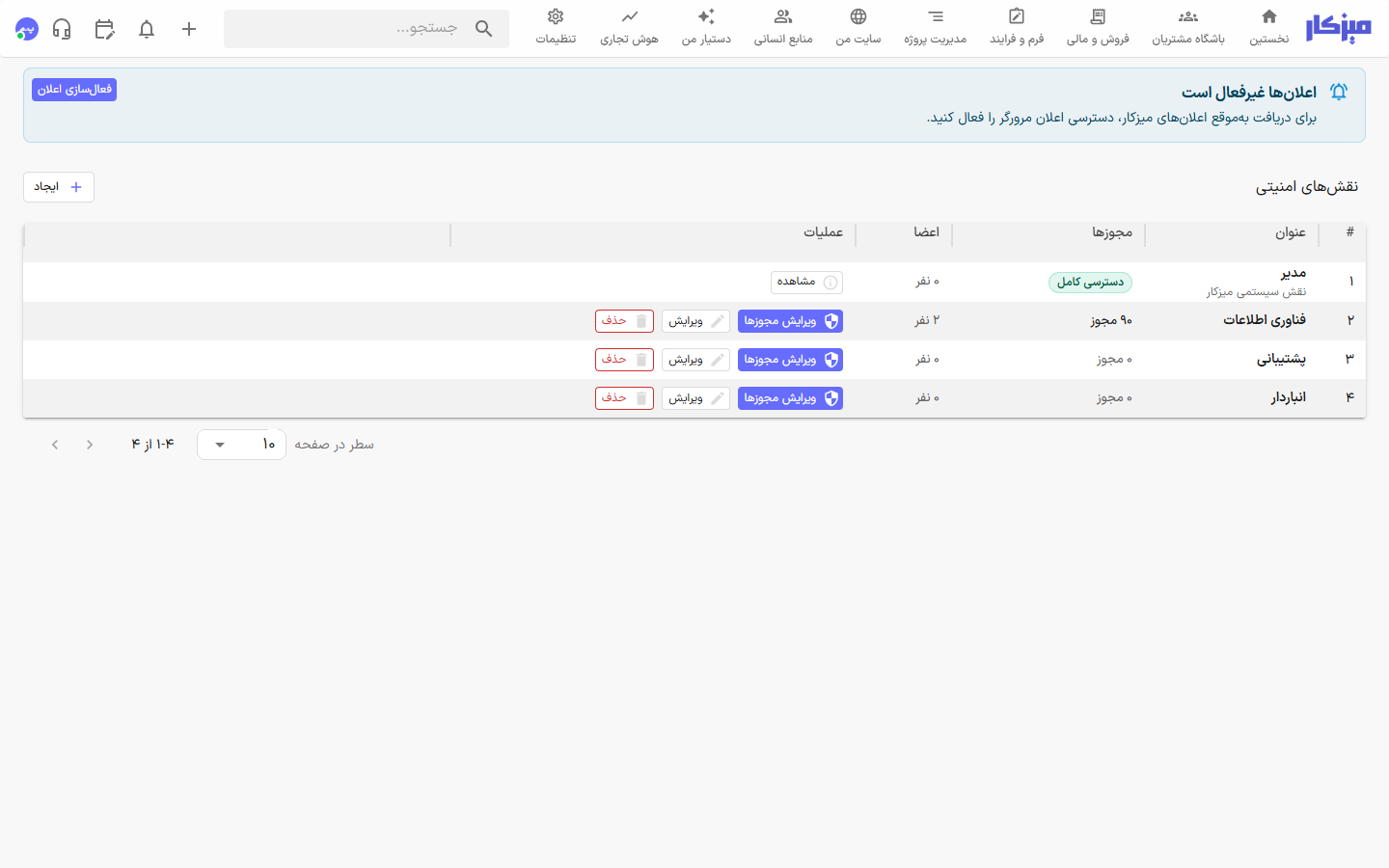
در لیست نقشها تعداد مجوزها و اعضا را هم میبینید.
نقش سیستمی میزکار
برای هر میزکار یک نقش سیستمی (معمولاً با عنوانی مثل «مدیر») وجود دارد که تقریباً همه دسترسیها را دارد و با امکانات تازه هم نیازی به تیک زدن جداگانه نیست.
زیر عنوان نقش، برچسب نقش سیستمی میزکار را میبینید و در ستون مجوزها دسترسی کامل نمایش داده میشود.
این نقش را نمیتوانید ویرایش یا حذف کنید.
دکمهٔ مشاهده فقط یک توضیح کوتاه باز میکند — لیست تیکهای مجوز را نشان نمیدهد.
چند کار حساس (مثل حذف میزکار یا دعوت عضو جدید) ممکن است فقط برای مالک میزکار بماند؛ بقیهٔ دسترسیها برای نقش سیستمی خودکار است.
دسترسی نهایی هر نفر = همهٔ نقشهایش + مجوزهای مستقیم (اگر داده باشید).
چرا منو یا دکمه را نمیبینم؟
علت | چه کار کنید |
|---|---|
دسترسی ندارید | از مدیر بخواهید نقش یا مجوز بدهد |
عضو غیرفعال شدهاید | مدیر در مدیریت اعضا شما را فعال کند |
میزکار اشتباه است | میزکارهای من → شرکت درست را انتخاب کنید |
بخشی در تنظیمات غیرفعال است | مدیر در تنظیمات بررسی کند |
پیامهای رایج:
«شما در این میزکار به بخش سایت دسترسی ندارید…»
«شما دسترسی لازم برای انجام این عملیات را ندارید.»
هر دو یعنی دسترسی کافی ندارید — نه خرابی سیستم.
مثالهای واقعی
«کارمند فروش تازهکار»
نقش «فروش» با دسترسی مشتری و فاکتور بسازید.
شماره موبایلش را دعوت کنید.
بعد از قبول دعوت، نقش «فروش» را به او بدهید.
با حساب او وارد شوید — منوی منابع انسانی و تنظیمات نباید باشد.
«حسابدار قبلی — موقتاً قطع دسترسی»
مدیریت اعضا → عضو → غیرفعال کردن
بعداً فعال کردن — اطلاعات قبلی سر جایش است.
«مدیر دو شرکت»
میزکارهای من → ایجاد میزکار دوم
بین دو ردیف جابهجا شوید — هر کدام مشتری و فاکتور جدا دارد.
مثال واقعی
مدیر فروشگاه همکار حسابدار را دعوت کرد و نقش «مالی» داد؛ حسابدار فاکتور و تراکنش را دید ولی به تنظیمات اعضای میزکار دسترسی نداشت.
اگر این اتفاق افتاد…
مشکل | چه کار کنید |
|---|---|
دعوت قبول شد ولی منو خالی است | نقش به عضو داده نشده — مدیریت اعضا → نقشها |
بنر دعوت در صفحهٔ اصلی نیست | دعوت ندارید، یا قبلاً قبول/رد شده — میزکارهای من → دعوتنامههای من را چک کنید |
نمیتوانم دعوت بفرستم | دسترسی دعوت ندارید — از مدیر ارشد بخواهید |
بعد از عوض کردن میزکار، داده عوض نشد | صفحه را یک بار تازه کنید |
«لینک دعوتنامه معتبر نیست» | لینک منقضی یا نامعتبر است — دعوت جدید بفرستید |
نام انگلیسی تکراری | نام انگلیسی در کل میزکار یکتا است — نام دیگر انتخاب کنید |
نظرات
0هنوز نظری ثبت نشده است.