مجله خبری
آخرین مطالب

اعلان تلگرام و بله در میزکار
با خواندن این راهنما میتوانید…
- حساب تلگرام یا بله را به میزکار وصل کنید
- با سوییچ دریافت اعلان مشخص کنید اعلانهای زنگوله به همان پیامرسان هم برود
- اتصال را قطع کنید وقتی دیگر لازم نیست
این بخش چیست؟
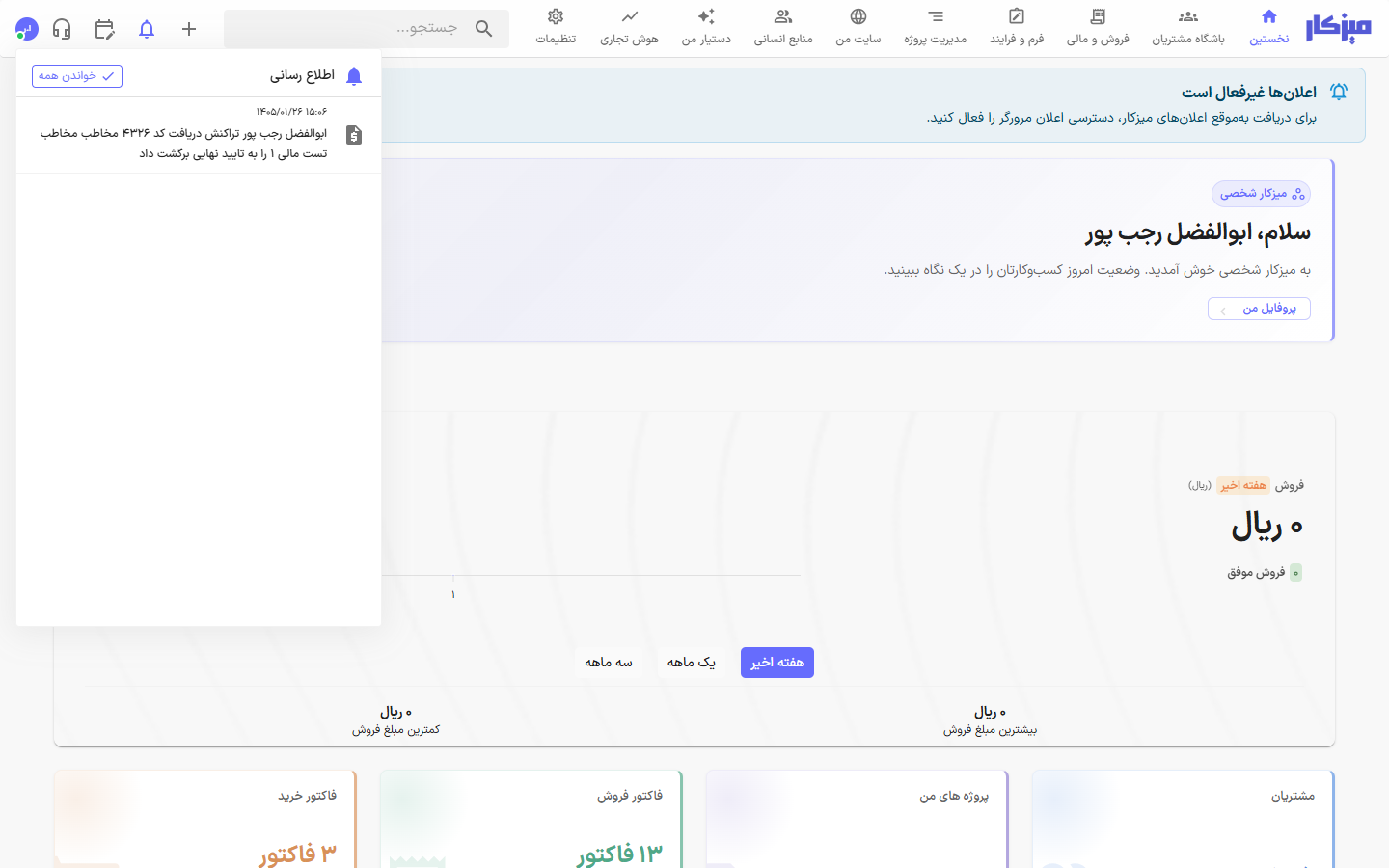
اعلانهای میزکار (همان زنگوله بالای پنل) معمولاً داخل پنل و در صورت اجازه، در مرورگر دیده میشوند.
اگر بخواهید وقتی داخل پنل نیستید هم خبر رویدادها را ببینید، میتوانید ربات رسمی میزکار را در تلگرام یا بله وصل کنید. بعد از اتصال و روشن بودن سوییچ دریافت اعلان، همان خلاصهٔ اعلان برای شما در چت ربات هم ارسال میشود.
این مسیر برای اعلانهای سیستمی خودتان است — نه پیامک مشتری فاکتور و نه اطلاعیه سازمانی منابع انسانی.
از کجا پیدایش کنم؟
| کار | مسیر در پنل |
|---|---|
| اتصال و تنظیم اعلان پیامرسان | صفحهٔ اصلی → آواتار یا منوی کاربر → پروفایل → بخش اعلان در پیامرسان |
| دیدن لیست اعلانها | آیکون اعلانها (زنگوله) در بالای پنل |
قدمبهقدم
۱. باز کردن تنظیمات پیامرسان
- وارد پنل میزکار شوید
- به پروفایل بروید (حالت مشاهده — نه ویرایش پروفایل)
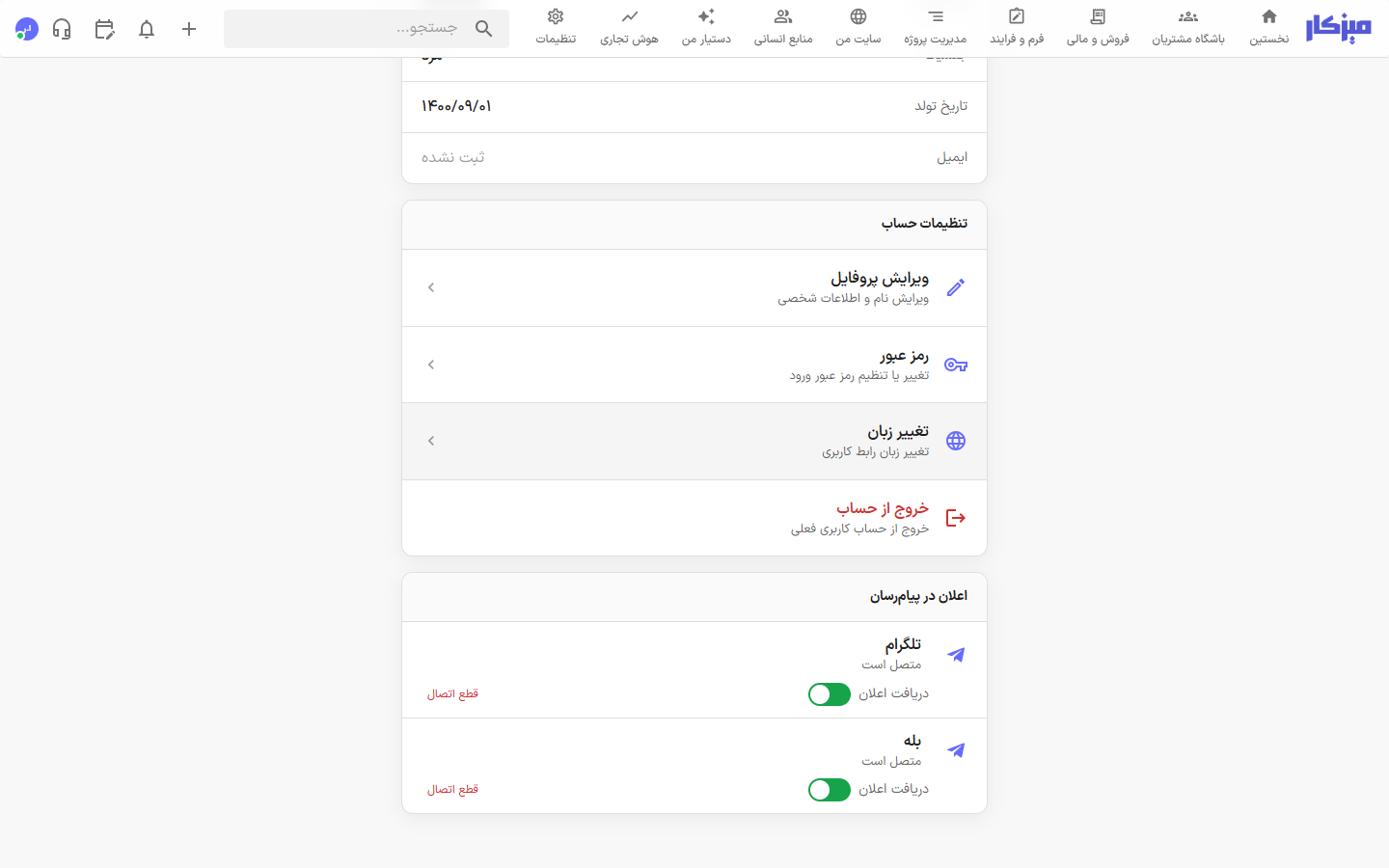
- بخش اعلان در پیامرسان را پیدا کنید — دو ردیف تلگرام و بله
- وضعیت هر ردیف یا متصل نیست است یا متصل است
۲. اتصال تلگرام یا بله
- روی اتصال بزنید
- پیام «ربات را در پیامرسان باز کنید…» را میبینید و صفحهٔ ربات میزکار باز میشود
- در چت ربات، اتصال را تأیید کنید (دستور شروع با کد یکبارمصرف)
- به پروفایل برگردید؛ وضعیت باید متصل است شود
اگر ربات باز نشد یا وضعیت عوض نشد، چند ثانیه صبر کنید و صفحه را تازه کنید؛ یا دوباره اتصال را بزنید.
۳. روشن کردن دریافت اعلان
- بعد از اتصال، سوییچ دریافت اعلان را روشن کنید
- از این به بعد، اعلانهای جدید زنگوله (وقتی برای شما ساخته شوند) به همان کانال هم میروند
میتوانید سوییچ را خاموش کنید بدون قطع اتصال؛ فقط ارسال به پیامرسان قطع میشود و زنگوله داخل پنل سر جایش میماند.
۴. قطع اتصال
اگر دیگر نمیخواهید حساب پیامرسان به میزکار وصل باشد، قطع اتصال را بزنید. برای دریافت دوباره باید از نو وصل کنید.
مثال واقعی
مسئول فروش بیرون از دفتر است و تب میزکار را باز ندارد. تسکی به او اساین میشود و اعلان در زنگوله ساخته میشود. چون تلگرام را وصل کرده و سوییچ دریافت را روشن گذاشته، همان خبر را در چت ربات میزکار هم میبیند و سریعتر پیگیری میکند.

اگر این اتفاق افتاد…
| مشکل | چه کار کنید |
|---|---|
| دکمه اتصال خطا میدهد | از پشتیبانی بپرسید ربات پیامرسان برای محیط شما فعال است یا نه |
| ربات باز شد ولی «متصل» نشد | دوباره اتصال را بزنید و در ربات شروع را تأیید کنید؛ چند ثانیه صبر کنید و صفحه را تازه کنید |
| متصل است ولی پیام نمیآید | سوییچ دریافت اعلان را چک کنید؛ زنگوله پنل را هم ببینید که اصلاً اعلان ساخته شده باشد |
| بخش پیامرسان را نمیبینید | از حالت ویرایش پروفایل خارج شوید؛ این بخش فقط در حالت مشاهده دیده میشود |
| میخواهید ساکت باشید ولی اتصال بماند | فقط سوییچ دریافت را خاموش کنید — یا از منوی کاربر حالت تمرکز را برای سکوت لحظهای داخل پنل/مرورگر روشن کنید (ارسال پیامرسان جداست و با همان سوییچ کنترل میشود) |
نظرات
0هنوز نظری ثبت نشده است.