مجله خبری
آخرین مطالب
آموزش ساخت سایت رایگان با میزکار؛ از شروع تا انتشار
برای ساخت یک سایت معرفی خدمات در میزکار، به کدنویسی یا تهیه هاست جداگانه نیاز ندارید. میتوانید ابتدا با ابزار سایتساز رایگان میزکار یک پیشنمایش واقعی ببینید و برای ساخت و مدیریت نسخه قابل ویرایش، از بخش سایت من در پنل شروع کنید.
نسخه پایه سایت، انتشار و میزبانی آن بدون محدودیت زمانی رایگان است. خرید یا تمدید دامنه شخصی و امکانات پیشرفته را باید جداگانه بررسی کنید؛ رایگانبودن نسخه پایه به معنی رایگانبودن همه خدمات جانبی نیست.
در این آموزش، یک نمونه ساختگی با نام «نمونه آموزشی خدمات سپهر» میسازیم. تصاویر فرم، پیشنمایش و پنل از اجرای واقعی مراحل گرفته شدهاند. نمونههای حرفهای انتهای مقاله هم با امکانات پنل طراحی یا تکمیل شدهاند.
مسیر مناسب شروع را انتخاب کنید
| نیاز شما | مسیر شروع |
|---|---|
| میخواهید بدون ثبتنام، نتیجه اولیه ابزار را ببینید | ابزار سایتساز رایگان؛ بخش بعدی همین راهنما |
| میخواهید سایت را ذخیره، ویرایش و منتشر کنید | ورود به پنل ← سایت من ← ایجاد سایت |
| میخواهید امکانات کامل، فروشگاه یا اتصال به CRM را بشناسید | معرفی محصول سایتساز میزکار |
در نسخهای که این آموزش با آن بررسی شده، انتقال خودکار پیشنمایش ابزار سریع به پنل فعال نیست. بنابراین برای ادامه ویرایش، اطلاعات نمونه را در فرم ساخت سایت داخل پنل وارد میکنیم. این دو مرحله را ساخت و ذخیره خودکارِ یک سایت واحد در نظر نگیرید.
۱. بدون ثبتنام، یک پیشنمایش بسازید
صفحه ساخت سایت رایگان را باز کنید. سه ورودی اصلی فرم، عنوان شرکت، دستهبندی و توضیح کوتاه هستند. برای سایت خدماتی، دستهبندی خدمات را انتخاب کنید.
این نمونه را میتوانید کپی کنید و متناسب با کسبوکارتان تغییر دهید:
عنوان شرکت: نمونه آموزشی خدمات سپهر
دستهبندی: خدمات
توضیح کوتاه:
معرفی خدمات تعمیر و نگهداری ساختمان، شامل تأسیسات، نقاشی و نظافت. میخواهیم مجموعه، خدمات و راههای ارتباطی را در سایت معرفی کنیم.
از نام واقعی برند خودتان و شرح روشن خدمات استفاده کنید. متن کوتاه بهتر است بگوید چه کاری انجام میدهید و مخاطب شما چه کسی است.
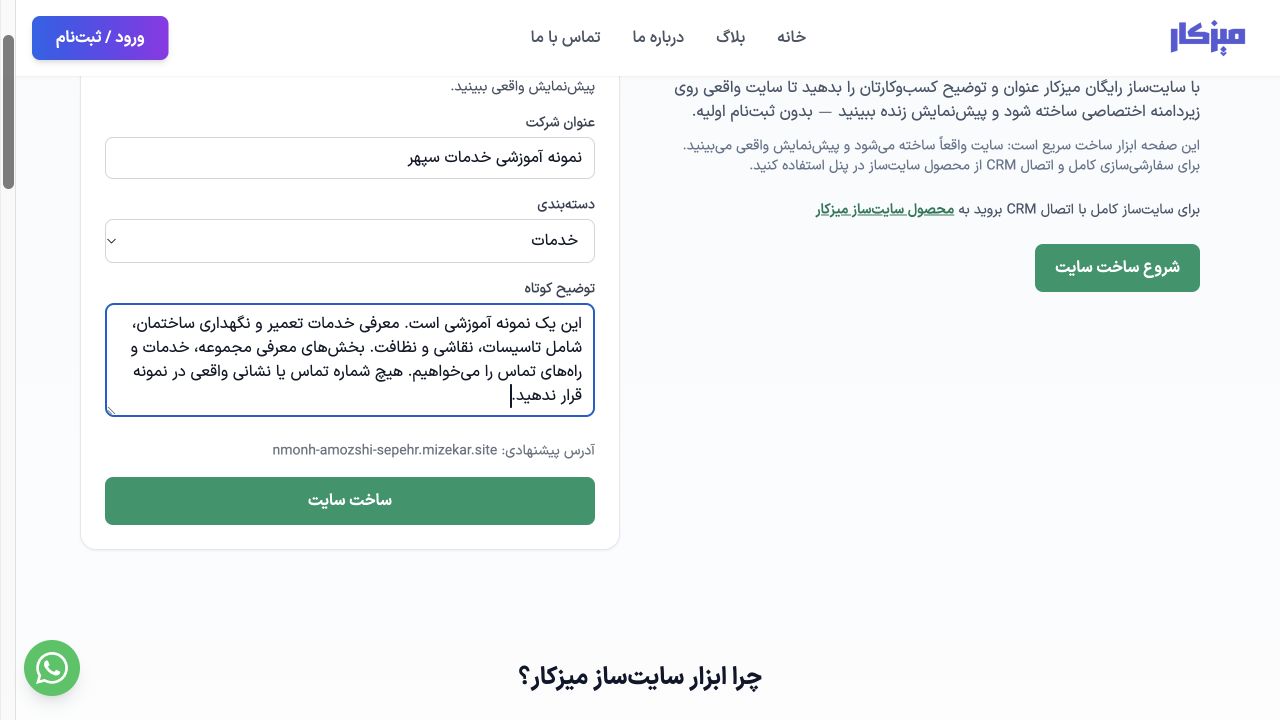
روی ساخت سایت بزنید. پس از آمادهشدن، پیشنمایش سایت و آدرس آن را میبینید. برای دیدن این پیشنمایش لازم نیست از ابتدا شماره موبایل وارد کنید.
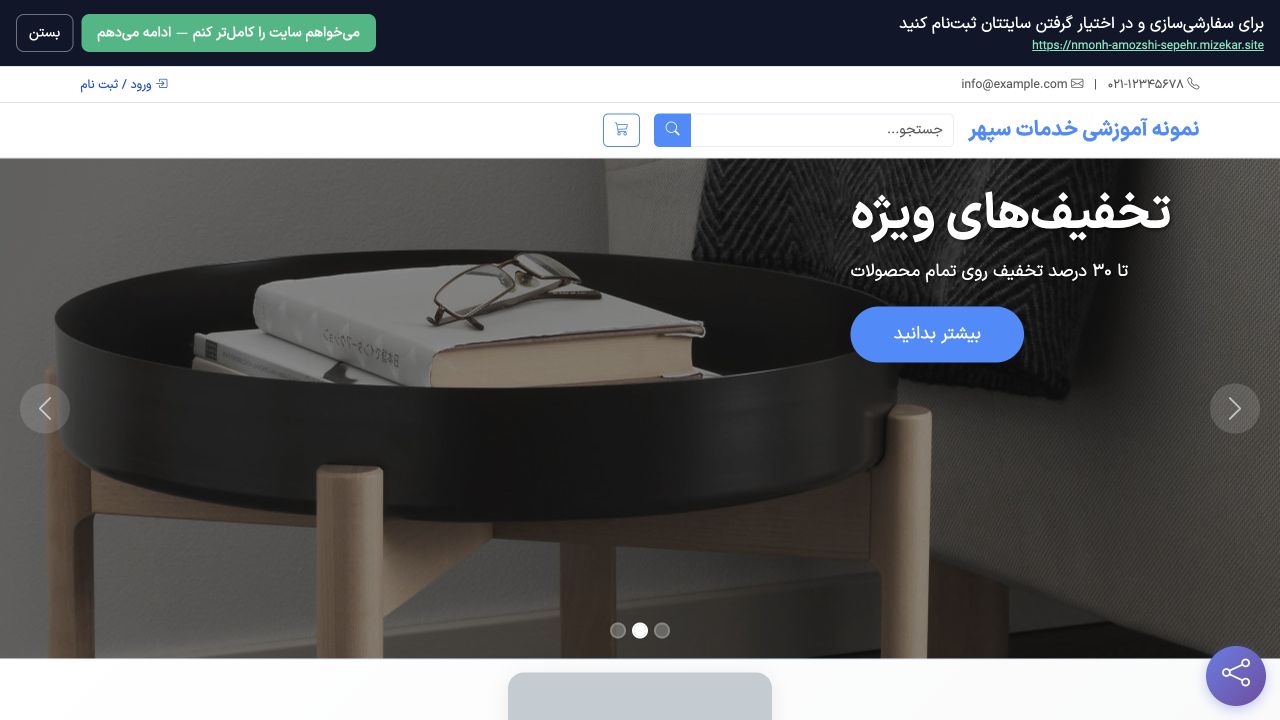
خروجی اولیه، یک نقطه شروع است. ممکن است در آن متنها، اطلاعات تماس یا بخشهای عمومی فروشگاهی ببینید که هنوز مناسب کسبوکار شما نیستند. نتیجه را بررسی کنید؛ ظاهر و محتوای نهایی را باید در پنل تنظیم کنید. واردکردن توضیح کسبوکار، تضمین تولید فوری یک طراحی اختصاصی مطابق نمونههای حرفهای نیست.
۲. وارد حساب شوید و ساخت سایت را از پنل ادامه دهید
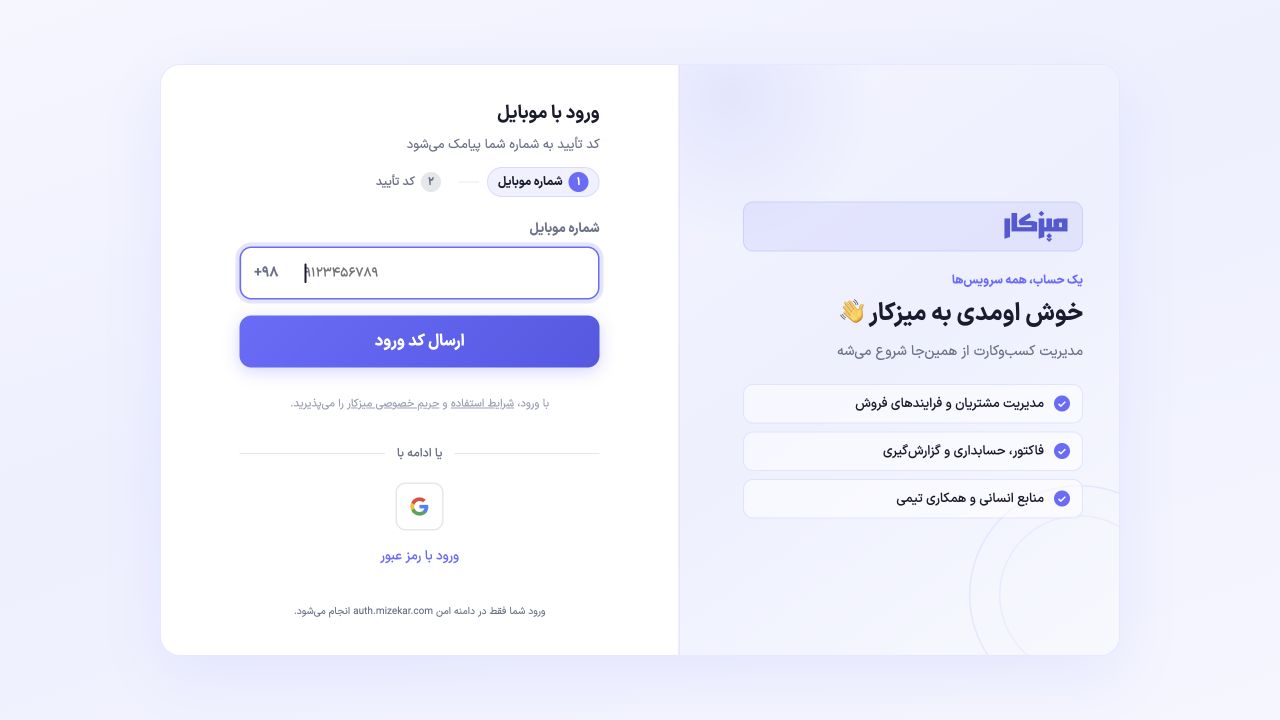
برای ذخیره و مدیریت سایت، وارد حساب میزکار شوید. صفحه ورود، ورود با موبایل و دکمه ارسال کد ورود دارد. شماره خودتان را وارد کنید و کد دریافتی را در مرحله بعد بزنید. اگر حساب دارید، با همان حساب ادامه دهید؛ ساخت حساب تکراری لازم نیست. گزینه ورود با رمز عبور هم برای حسابهای دارای رمز در دسترس است.
پس از ورود، سایت من را باز کنید. اگر در میزکار انتخابشده هنوز سایتی ندارید، فرم ساخت اولین سایت نمایش داده میشود. اگر از قبل سایت دارید، از فهرست سایتها، گزینه ایجاد سایت را انتخاب کنید. راهنمای ساخت اولین سایت در پنل جزئیات این مسیر را توضیح میدهد.
در فرم ساخت سایت جدید این اطلاعات را وارد کنید:
| فیلد | مثال آموزشی |
|---|---|
| عنوان سایت | نمونه آموزشی خدمات سپهر |
| نام سایت یا نامک | sepehrfreeguide؛ اگر اشغال بود، نام دیگری انتخاب کنید |
| توضیحات سایت | معرفی خدمات تعمیر و نگهداری ساختمان؛ تأسیسات، نقاشی و نظافت |
عنوان، نام نمایشی سایت است. نامک، بخش یکتای آدرس رایگان شما را میسازد. در نمونه بالا، شکل آدرس sepehrfreeguide.mizekar.site است؛ نام دلخواه شما باید در دسترس باشد.
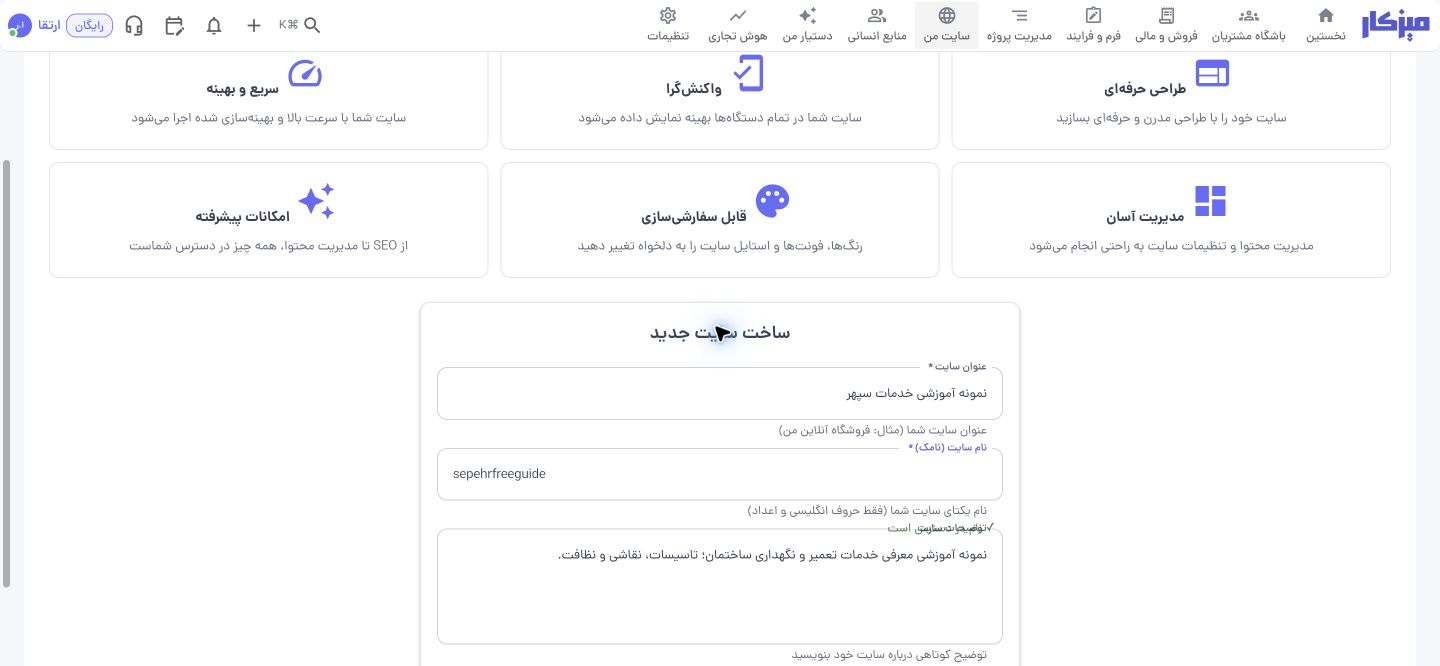
پس از نمایش پیام در دسترس بودن نام، ایجاد سایت را بزنید. آدرس سایت و دکمههای مشاهده سایت و تنظیمات سایت در داشبورد آن در دسترس قرار میگیرند.
۳. عنوان و وضعیت سایت را تنظیم کنید
از تنظیمات سایت وارد تنظیمات پایه شوید. عنوان و توضیحات را بررسی کنید و وضعیت فعال را متناسب با آمادهبودن سایت تنظیم کنید. اگر هنوز در حال آمادهسازی هستید، میتوانید سایت را غیرفعال نگه دارید و بعد از تکمیل، آن را فعال کنید.
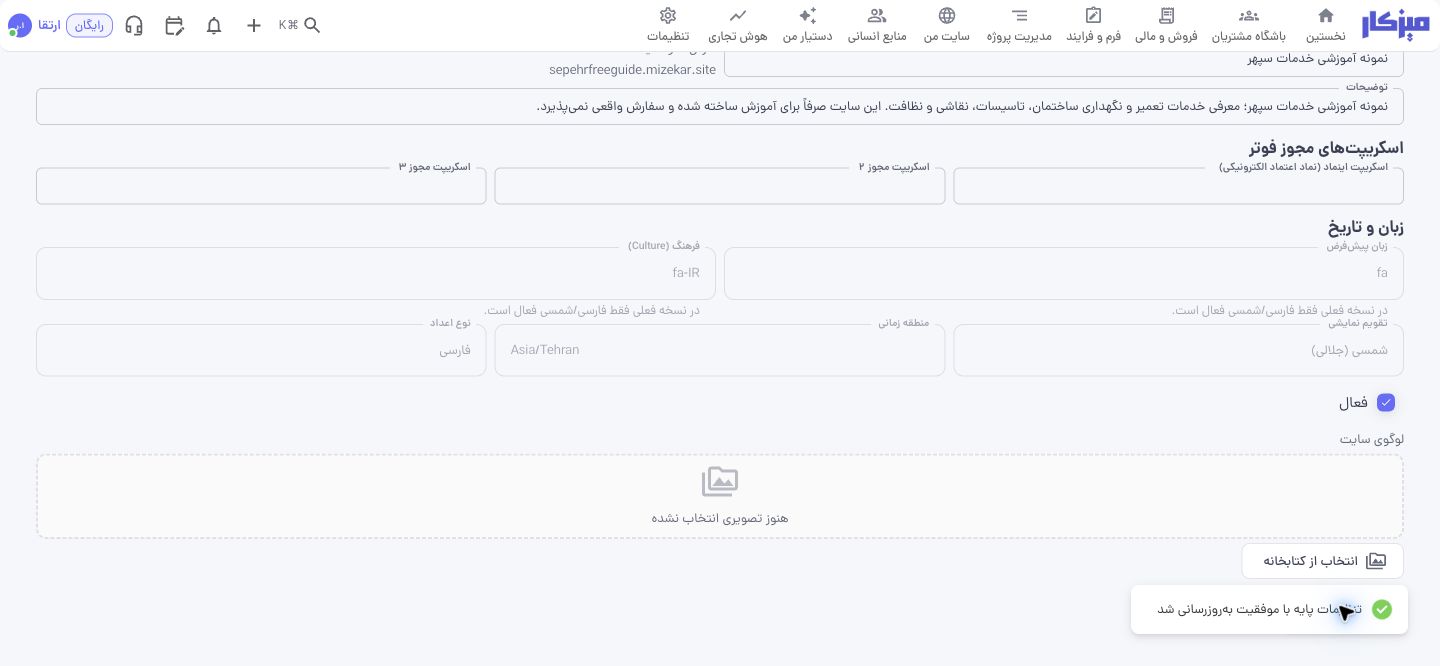
برای مثال خدماتی، یک معرفی قابل استفاده میتواند این باشد:
خدمات سپهر در زمینه تعمیر و نگهداری ساختمان فعالیت میکند. خدمات ما شامل بررسی تأسیسات، نقاشی و نظافت است. برای دریافت توضیحات خدمات و هماهنگی، از راههای ارتباطی درجشده در سایت استفاده کنید.
این متن فقط مثال است. محدوده فعالیت، زمان پاسخگویی و هر وعدهای را مطابق خدمات واقعی خودتان بنویسید. راهنمای تنظیمات پایه سایت جزئیات بیشتری دارد.
۴. صفحه اصلی را با خدمات خودتان هماهنگ کنید
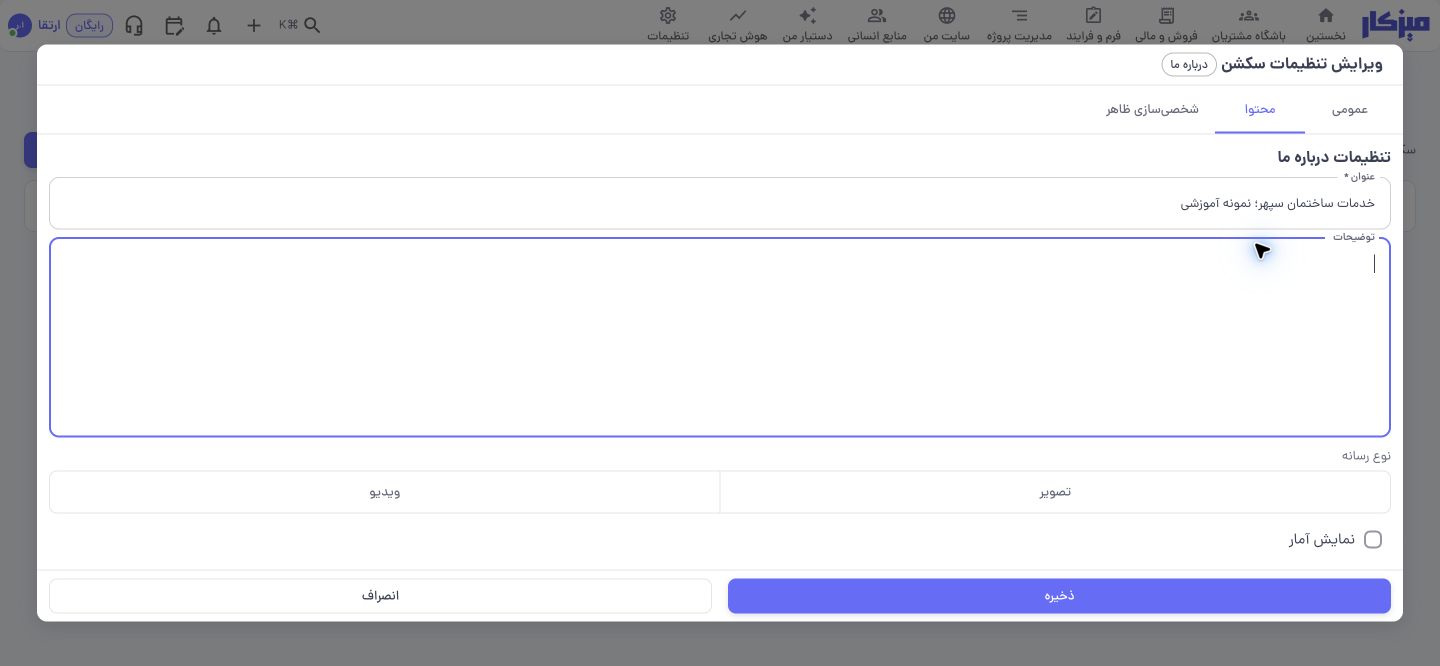
در تنظیمات سایت، سکشنهای صفحه اصلی را باز کنید. برای ساخت همان بخش معرفی که در نمونه این آموزش میبینید:
- اگر فهرست خالی است، افزودن اولین سکشن را بزنید؛ در غیر این صورت افزودن سکشن را انتخاب کنید.
- نوع سکشن را درباره ما و نوع نمایش را مدرن انتخاب کنید و افزودن را بزنید.
- از آیکن چرخدنده کنار سکشن، تنظیمات آن را باز کنید.
- به زبانه محتوا بروید، عنوان و توضیحات خودتان را وارد کنید و ذخیره را بزنید.
در نمونه تصویری این آموزش، همین یک بخش معرفی را ساختهایم. برای کاملترکردن یک سایت خدماتی، میتوانید بهتدریج این چیدمان را بسازید:
- معرفی کوتاه برند و خدمت اصلی؛ بازدیدکننده فوراً بفهمد چه کاری انجام میدهید.
- درباره مجموعه؛ تجربه و محدوده فعالیت را توضیح دهید.
- معرفی خدمات؛ هر خدمت عنوان و توضیح مشخص داشته باشد.
- راه ارتباط یا درخواست مشاوره؛ مسیر قدم بعدی مشتری روشن باشد.
بخشهای نامرتبط را مخفی کنید یا با محتوای مناسب جایگزین کنید. اگر فروشگاه ندارید، نمایش کالاهای نمونه کمکی به معرفی خدمات شما نمیکند. برای ساخت و جابهجایی بخشها، راهنمای سکشنهای صفحه اصلی را بخوانید.
اطلاعات تماس، لوگو و رنگها را هم بررسی کنید. شماره، ایمیل، نشانی و تصویر نمونه را با اطلاعات واقعی و قابل انتشار کسبوکارتان جایگزین کنید. جزئیات در اطلاعات تماس سایت و تغییر لوگو آمده است.
۵. سایت را فعال کنید و آدرس آن را بررسی کنید
پس از ذخیره تغییرات، در تنظیمات پایه گزینه فعال را روشن کنید و ذخیره را بزنید. سپس آدرس سایت را از داشبورد یا دکمه مشاهده سایت باز کنید.
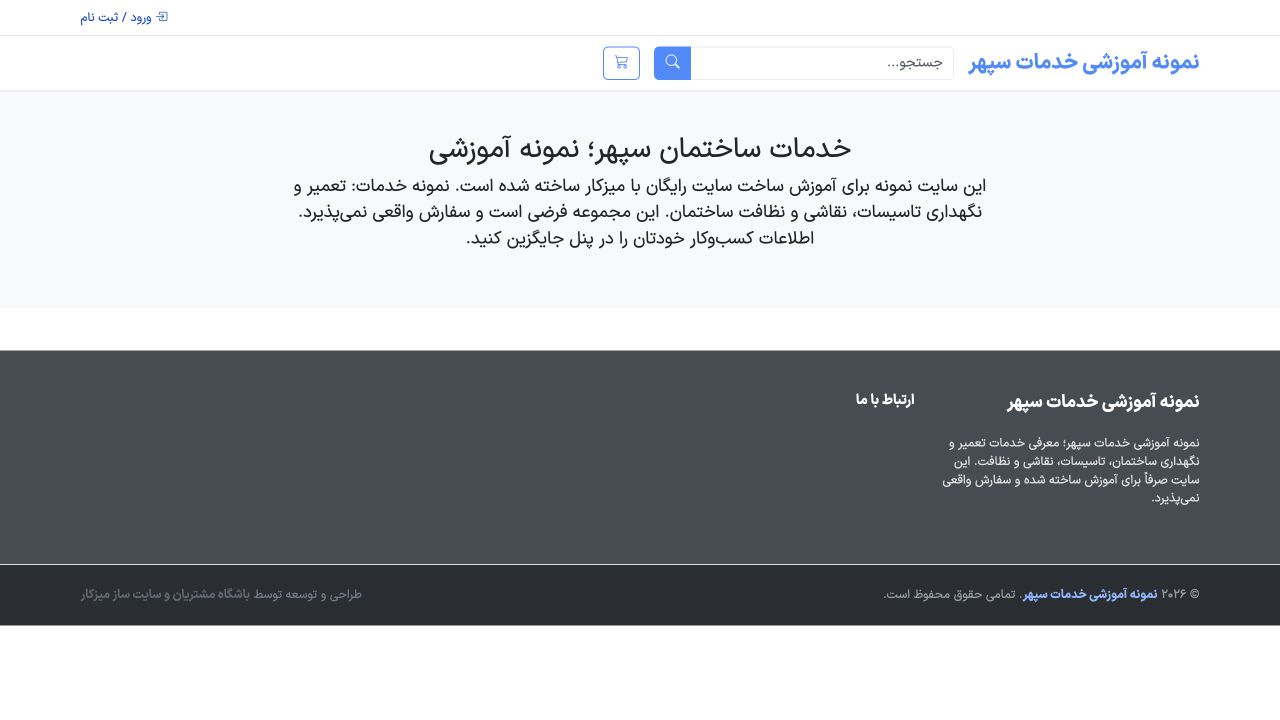
پیش از فرستادن لینک برای مشتری، این موارد را بررسی کنید:
- عنوان، توضیحات و خدمات مربوط به کسبوکار خودتان باشند.
- شماره تماس، ایمیل و لینکهای نمونه باقی نمانده باشند.
- سایت در موبایل خوانا باشد و دکمهها درست باز شوند.
- متن و تصویر عمومی قالب با اطلاعات واقعی اشتباه گرفته نشوند.
- عنوان و توضیحات صفحه برای جستوجو مشخص باشند؛ راهنمای تنظیمات سئو را ببینید.
انتشار سایت با ظاهرشدن فوری در نتایج گوگل یکی نیست. سایت باید در دسترس باشد و محتوای واقعی و مفید داشته باشد؛ صرف روشنکردن سایت، جایگاه مشخصی در جستوجو ایجاد نمیکند.
چه بخشهایی همیشه رایگاناند؟
| مورد | وضعیت نسخه پایه |
|---|---|
| نسخه پایه سایت | بدون محدودیت زمانی رایگان |
| انتشار و میزبانی نسخه پایه | رایگان |
| آدرس روی زیردامنه میزکار | برای مشاهده سایت، به خرید دامنه شخصی نیاز ندارید |
| ویرایش و مدیریت | از پنل؛ امکانات پیشرفته را متناسب با نیازتان بررسی کنید |
| دامنه شخصی | خرید و تمدید دامنه را جداگانه بررسی کنید؛ جزو وعده رایگان این آموزش نیست |
اگر از قبل دامنه دارید، راهنمای اتصال دامنه اختصاصی را بخوانید. اتصال یک دامنه و خرید یا تمدید آن، دو موضوع جدا هستند.
چهار نمونه سایت ساختهشده با میزکار
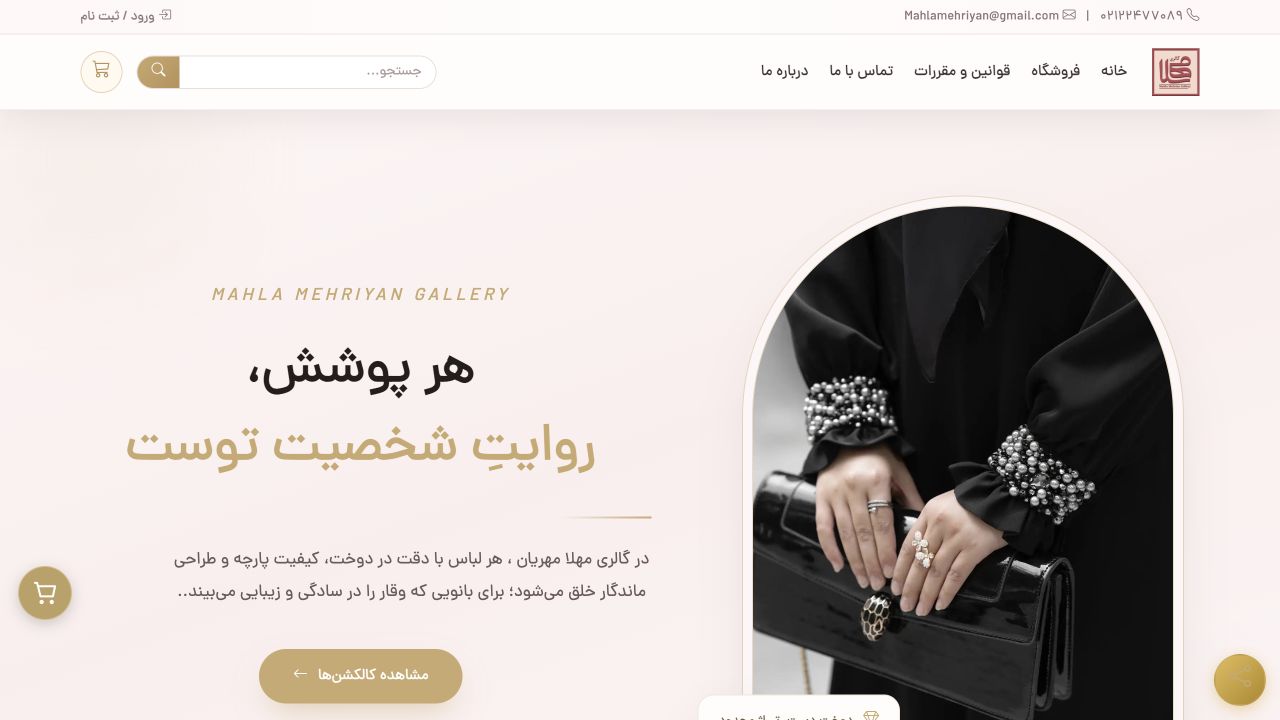
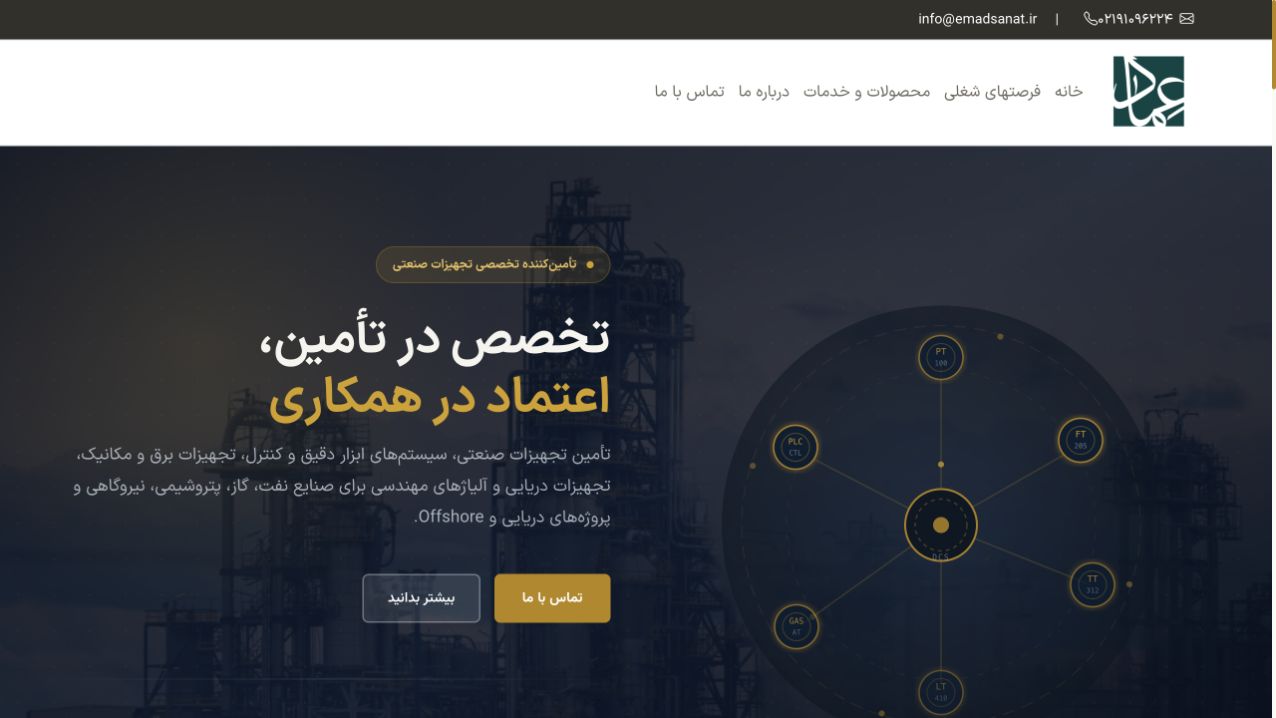
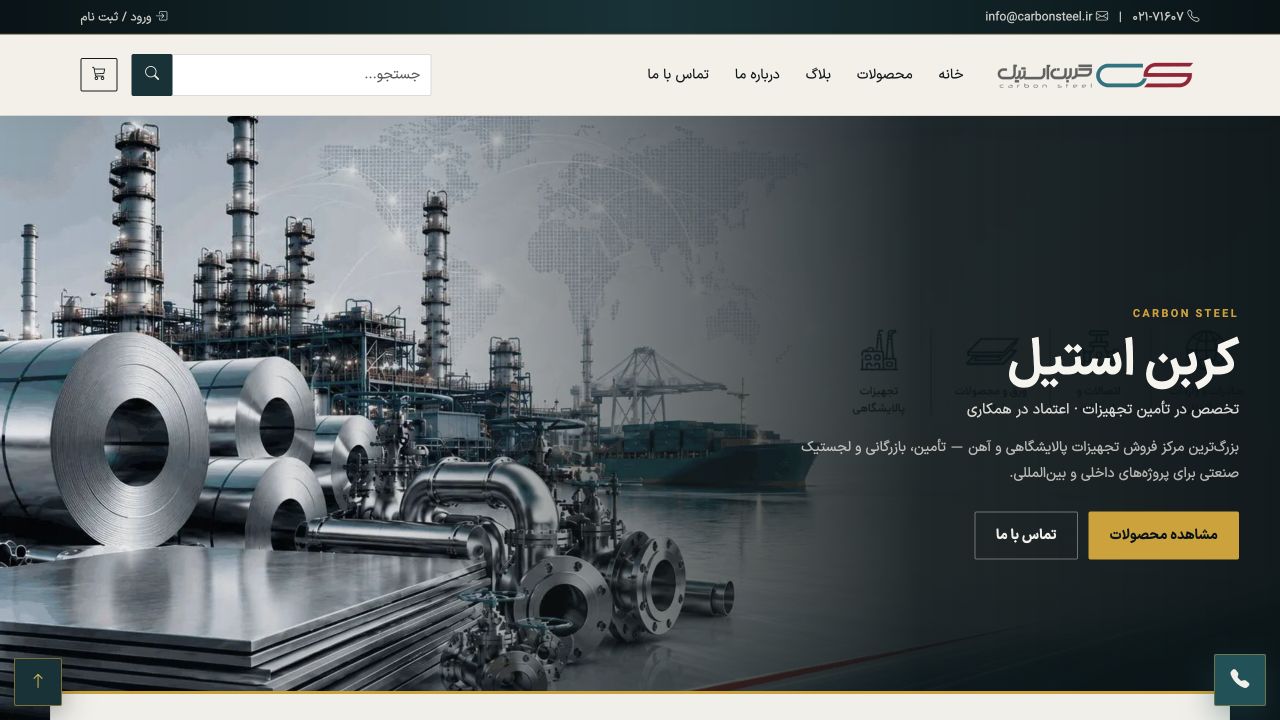
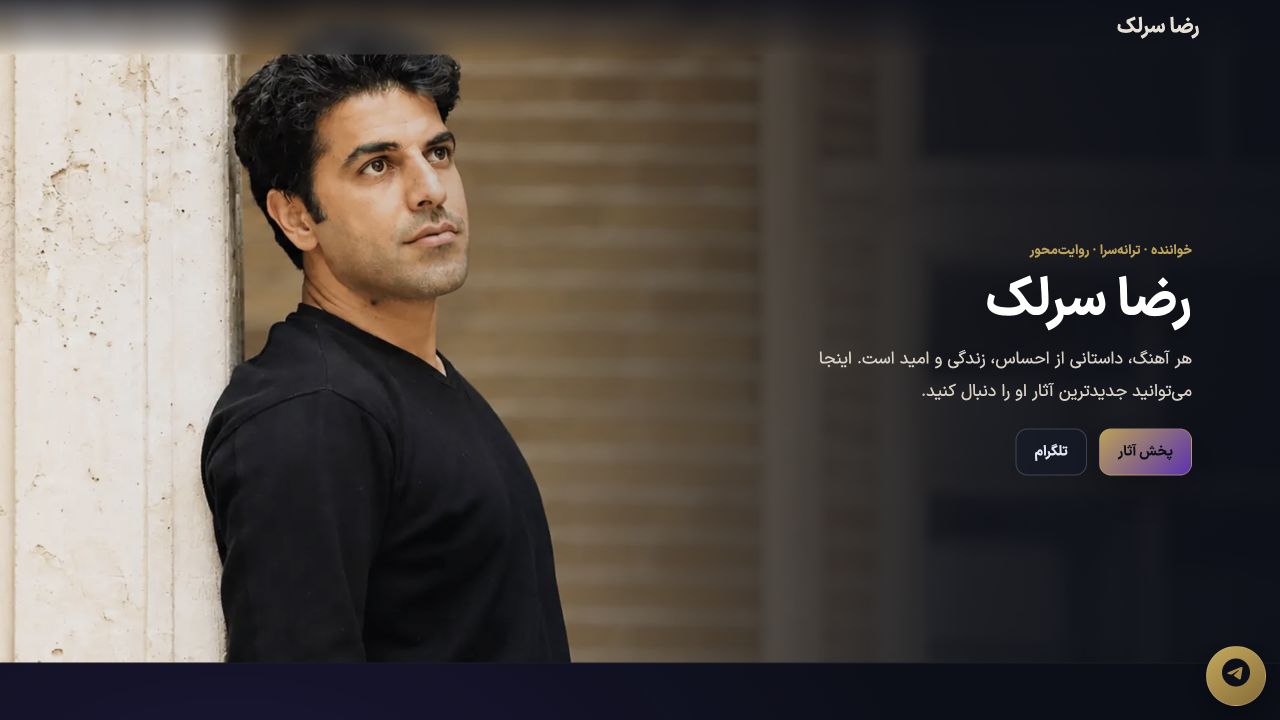
این سایتها با امکانات پنل میزکار طراحی یا تکمیل شدهاند. نمونهها امکان سفارشیسازی پلتفرم را نشان میدهند؛ نتیجه مستقیم و فوری فرم خودکار نیستند و وجود همه امکاناتشان در نسخه پایه رایگان از روی ظاهر آنها قابل نتیجهگیری نیست.
گالری مهلا مهریان؛ پوشاک و فروشگاه
عماد صنعت پایا؛ معرفی شرکت و تأمین صنعتی
کربن استیل؛ معرفی محصولات صنعتی
رضا سرلک؛ سایت شخصی و آثار موسیقی
پرسشهای متداول
برای دیدن پیشنمایش باید ثبتنام کنم؟
خیر. فرم ابزار سریع را پر میکنید و پیشنمایش را میبینید. برای مدیریت سایت در حساب خودتان، وارد پنل شوید.
سایت رایگان بعد از مدتی پولی میشود؟
نسخه پایه سایت و انتشار و میزبانی آن بدون محدودیت زمانی رایگان است. هزینه دامنه شخصی یا امکانات پیشرفته را جدا بررسی کنید.
آیا پیشنمایش ابزار سریع، خودکار در پنل ذخیره میشود؟
در نسخه بررسیشده این راهنما، انتقال خودکار به پنل فعال نیست. برای ساخت نسخه قابل مدیریت، از سایت من در پنل شروع کنید و عنوان و توضیحات را دوباره وارد کنید.
آیا میتوانم بدون برنامهنویسی محتوا و ظاهر را تغییر بدهم؟
بله. بخشهای پایه مثل عنوان، توضیحات، لوگو، رنگها و محتوای صفحه اصلی از پنل مدیریت میشوند. از یک صفحه معرفی ساده شروع کنید و بهتدریج محتوای خودتان را کامل کنید.
تفاوت این آموزش با مقاله سایتساز میزکار چیست؟
این آموزش، مسیر عملی ساخت و انتشار یک سایت را نشان میدهد. مقاله سایتساز میزکار؛ سایت متصل به CRM و فاکتور درباره نقش محصول و اتصال آن به ابزارهای کسبوکار است.
شروع کنید
برای دیدن نتیجه اولیه، سایتساز رایگان میزکار را امتحان کنید. برای ساخت نسخه قابل ویرایش، از سایت من در پنل شروع کنید. اگر به فروشگاه، پرتال مشتری یا اتصال به CRM نیاز دارید، امکانات کامل سایتساز میزکار را ببینید.
نظرات
0هنوز نظری ثبت نشده است.